TradingView: la guía completa de la plataforma
| Tipo de señal | Guía de plataforma |
| Mejor contexto | Gráficos, alertas, screeners y Pine Script en un solo flujo de trabajo |
TradingView es una plataforma de gráficos y social trading basada en navegador, con más de 90 millones de usuarios mensuales, gráficos en tiempo real de acciones, forex, criptomonedas, futuros e índices, una biblioteca comunitaria con más de 100,000 indicadores y el lenguaje Pine Script para crear herramientas personalizadas. Los planes van desde un nivel Basic gratis hasta Essential ($14.95/mo), Plus ($29.95/mo) y Premium ($59.95/mo), con alrededor de 20% de descuento anual.
1. ¿Qué es TradingView y por qué lo usan los traders?
TradingView es la plataforma de gráficos y social trading más usada del mundo, con más de 90 millones de usuarios mensuales. Es una plataforma basada en navegador que ofrece gráficos en tiempo real e históricos para acciones, forex, criptomonedas, futuros, materias primas e índices en cientos de bolsas globales.
A diferencia de las plataformas tradicionales de brokers bloqueadas a un solo mercado, TradingView es independiente del exchange: puedes graficar Bitcoin en Bybit, EUR/USD en OANDA y acciones de Apple en NASDAQ desde la misma interfaz.
TradingView domina el espacio del trading minorista por tres razones. Primero, la calidad de los gráficos es el estándar del sector: fluida, rápida, con miles de indicadores y herramientas de dibujo disponibles desde el inicio. Segundo, la biblioteca comunitaria contiene más de 100,000 indicadores y estrategias públicas que puedes aplicar a cualquier gráfico con un solo clic.
Tercero, el lenguaje de programación Pine Script permite que cualquiera cree indicadores, estrategias y alertas automatizadas personalizadas, una capacidad que ningún competidor iguala con este nivel de accesibilidad.
Para Smart Money Concepts (SMC) y trading institucional en particular, TradingView es el estándar de facto. Los indicadores de order block, detectores de Fair Value Gap, marcadores de liquidity sweep y herramientas de análisis de estructura de mercado multi-timeframe están todos disponibles, incluidos indicadores premium de Quantum Algo como Zeno. Esta guía te llevará desde principiante hasta un uso profesional de cada función importante.
2. ¿Qué plan de TradingView deberías elegir?
TradingView funciona con un modelo freemium con cuatro niveles de pago. La mayoría de principiantes puede empezar con el plan gratis, pero varias limitaciones hacen que actualizar valga la pena para traders serios. Aquí tienes el desglose honesto de lo que te da cada plan y cuál vale el dinero.
Basic (Free): Un nivel gratis realmente utilizable. Obtienes un diseño de gráfico, dos indicadores por gráfico y una alerta activa. La limitación que más afecta a los principiantes es la única alerta activa: no puedes monitorear más de un setup a la vez. También aparecen anuncios en la barra lateral derecha. Es bueno para las primeras semanas de aprendizaje, pero llegarás rápido a sus límites.
Essential ($14.95/month): El punto de entrada para estudiantes serios. Elimina anuncios, te permite apilar cinco indicadores por gráfico, admite diseños de dos gráficos y desbloquea veinte alertas activas. Es suficiente para la mayoría de swing traders que monitorean 10-15 pares. La mayor ventaja práctica: puedes ejecutar Quantum Algo Zeno junto con Gravity Zone y tener tres indicadores de confirmación adicionales en el mismo gráfico.
Plus ($29.95/month): El punto ideal para traders activos. Los diseños de cuatro gráficos significan que puedes monitorear múltiples timeframes simultáneamente (por ejemplo, 4H/1H/15M/5M del mismo par). Diez indicadores por gráfico desbloquean stacks de confluencia más profundos. 100 alertas bastan para seguir cada setup importante de tu watchlist. Este es el plan que usa la mayoría de traders minoristas profesionales.
Premium ($59.95/month): Para traders a tiempo completo que escanean múltiples pares en docenas de setups. Diseños de ocho gráficos, 25 indicadores por gráfico y 400 alertas. La función exclusiva de Premium más valiosa son los intervalos basados en segundos (gráficos de 1 segundo, 5 segundos y 30 segundos), usados por scalpers y traders cuantitativos. A menos que hagas scalping intradía en futuros, Plus es suficiente.
Descuento anual: Todos los niveles de pago reciben ~20% de descuento al facturarse anualmente. En la práctica, dos meses gratis. Si planeas hacer trading durante al menos un año, la facturación anual es la opción obvia.
3. ¿Qué hace cada panel de la interfaz de TradingView?
La interfaz de TradingView parece intimidante al principio, pero cada elemento sigue un patrón lógico. Domina el diseño y navegarás la plataforma a la velocidad del pensamiento. Aquí tienes qué hace cada panel y cómo usarlo con eficiencia.
Barra superior: Contiene la búsqueda de símbolos (CTRL+K o CMD+K es la forma más rápida de cambiar símbolos), el selector de timeframe, el botón de indicadores, el botón de alertas y la gestión de diseños de gráficos. Memoriza CTRL+K para cambiar símbolos al instante: es el atajo más usado de la plataforma.
Barra de herramientas izquierda: Todas las herramientas de dibujo: líneas de tendencia, herramientas Fibonacci, niveles horizontales, canales, formas, herramientas de predicción, herramientas de medición, pinceles, texto y patrones. Haz clic derecho en cualquier herramienta para acceder a opciones avanzadas. El primer icono de herramienta (línea de tendencia) es por mucho el más común; fíjalo como predeterminado.
Área principal del gráfico: Tus velas e indicadores se muestran aquí. Haz clic y arrastra para desplazarte. Usa la rueda del ratón para hacer zoom. Pulsa SHIFT y arrastra para hacer zoom en un rango temporal específico. Pulsa ALT y haz clic para añadir etiquetas rápidas de precio. La mira muestra datos OHLC de cualquier vela sobre la que pases el cursor en la barra de estado superior izquierda.
Barra lateral derecha: Watchlist (tus símbolos seguidos), screener (encuentra símbolos que cumplan criterios), panel de alertas, feed de noticias, hotlists (mayores movimientos), calendario (eventos económicos) y stream de Ideas (ideas de trading de la comunidad). Mantén siempre fijada la watchlist: es el segundo panel más usado después del propio gráfico.
Panel inferior: Strategy Tester (para backtesting de estrategias Pine), Pine Editor (para escribir código personalizado), ventana de datos (valores OHLCV en vivo), panel de trading (integración con broker) y notas. Pulsa CTRL+SHIFT+H para ocultar/mostrar rápidamente el panel inferior.
Gestión de diseños: El botón "Select Layout" (arriba a la derecha de la barra de herramientas del gráfico) te permite cambiar entre cuadrículas de 1 gráfico, 2 gráficos, 3 gráficos, 4 gráficos, 6 gráficos y 8 gráficos según tu plan. Los diseños multigráfico son esenciales para el análisis multi-timeframe; consulta la sección 8.
4. ¿Qué herramientas de dibujo debe dominar todo trader?
TradingView ofrece más de 90 herramientas de dibujo, pero los traders profesionales usan menos de 10 en la práctica diaria. Domina estas y tendrás todo lo necesario para analizar cualquier mercado en cualquier timeframe.
Horizontal Line (ALT+H): La herramienta más usada. Marca niveles de soporte y resistencia, zonas de order block, límites de fair value gap y precios psicológicos clave. Haz clic derecho en el nivel para configurar alertas directamente sobre la línea; TradingView activa una alerta cuando el precio cruza, toca o se mueve fuera de tu rango definido.
Trend Line (ALT+T): Conecta dos o más puntos para identificar tendencias, canales y pendientes. Se usa para rupturas de línea de tendencia (confirmaciones de BOS), patrones de cuña y trading de canales. Extiende la línea hacia la derecha haciendo clic y manteniendo el punto final, luego arrastrándolo hacia delante.
Rectangle Tool: Crítica para traders SMC. Se usa para marcar zonas de order block, fair value gaps, zonas de oferta y demanda, y rangos de consolidación. Los bordes superior e inferior del rectángulo se convierten en tus niveles S/R; configura alertas en cualquiera de los bordes para recibir aviso de tests de la zona.
Fibonacci Retracement (ALT+F): Arrastra desde swing low hasta swing high (tendencia alcista) o desde swing high hasta swing low (tendencia bajista) para dibujar niveles de retroceso. Los niveles 50%, 61.8%, 70.5% y 79% son los más importantes para entradas SMC. Personaliza los niveles mostrados haciendo clic derecho en la herramienta.
Fibonacci Extension: Herramienta de tres puntos que proyecta objetivos más allá del precio actual. Úsala para establecer niveles de take profit. Objetivos estándar: 100%, 161.8%, 261.8%. Combínala con FVGs y order blocks para salidas basadas en confluencia.
Long Position / Short Position Tool: El visualizador de riesgo-beneficio. Haz clic en tu entrada y luego arrastra para establecer tu stop loss y take profit. TradingView muestra automáticamente la relación R:R, el riesgo en dólares y la recompensa en dólares. Esencial para la gestión visual del riesgo antes de cada trade.
Pitchfork: Herramienta avanzada para identificar zonas de canales paralelos basadas en tres puntos pivote. Se usa con menos frecuencia, pero es potente para identificar niveles de reversión a la media en mercados con tendencia.
Vertical Line + Date Range: Marca eventos significativos basados en tiempo (publicaciones de noticias, aperturas de mercado, límites de sesión). Combínala con análisis de kill-zone: las líneas verticales en la apertura de Londres, NY AM y NY PM delimitan claramente las ventanas de trading institucional. Consulta nuestra guía de estrategia ICT Trading para análisis basado en sesiones.

Automatiza tus operaciones. Deja que Quantum Algo opere por ti.
Cada señal se ejecuta en tu propia cuenta, 24/7 y sin intervención.
5. ¿Deberías usar indicadores integrados o scripts comunitarios?
TradingView incluye cientos de indicadores integrados (RSI, MACD, Bollinger Bands, Moving Averages, Ichimoku, etc.) además de acceso a más de 100,000 scripts publicados por la comunidad. Saber la diferencia entre estas categorías, y cuáles usar de verdad, importa más de lo que la mayoría de traders cree.
Indicadores integrados: Abre el panel de indicadores (atajo `/`) y la pestaña "Technicals" muestra la suite integrada de TradingView. Estos son los indicadores clásicos que todo trader conoce: RSI, MACD, Stochastic, ATR, ADX, OBV, VWAP, toda la familia de medias móviles, Volume Profile y Auto Fib Retracement. Están bien probados, son precisos y gratis con todos los planes.
Scripts comunitarios: La pestaña "Community" muestra scripts públicos publicados por otros traders. Aquí hay tres niveles visibles: Public (open source, gratis), Protected (código cerrado pero gratis) e Invite-Only (se requiere acceso de pago del editor).
El problema de calidad de la comunidad: La mayoría de scripts comunitarios son basura. Una búsqueda de "buy sell signals" devuelve miles de indicadores con repainting que se ven increíbles en capturas, pero fallan en mercados en vivo. La lista curada "Editors' Picks" y el filtro de orden "Top" ayudan a encontrar scripts legítimos, pero siempre prueba los scripts comunitarios en bar-replay antes de usarlos con dinero real.
Cómo identificar scripts de calidad: Busca estas señales al evaluar cualquier indicador comunitario: (1) el autor tiene 1,000+ likes en su biblioteca, (2) el indicador tiene 5,000+ usos, (3) actualizaciones recientes en los últimos 6 meses, (4) documentación clara en la descripción, (5) discusión honesta de limitaciones en los comentarios. Evita scripts con descripciones vagas, "win rates" sospechosas de 95%+ o secciones de comentarios llenas de quejas.
Indicadores invite-only: Los indicadores premium de pago como Zeno se distribuyen mediante el sistema invite-only. El editor te concede acceso a un script de código cerrado que se carga en tus gráficos con funcionalidad completa, pero no puede ser sometido a ingeniería inversa. Esto protege la propiedad intelectual del editor y te permite usar el indicador en todos tus gráficos.
Límites al apilar indicadores: Recuerda el límite por gráfico de tu plan: 2 (Basic), 5 (Essential), 10 (Plus), 25 (Premium). Cada instancia de un indicador cuenta como un espacio. Un MACD multi-timeframe que carga 4 copias separadas usa 4 espacios. Planifica tu stack con cuidado.
6. ¿Cómo configuras alertas y webhooks en TradingView?
El sistema de alertas de TradingView es más potente de lo que la mayoría de traders cree. Más allá de simples notificaciones por cruce de precio, las alertas pueden activarse por condiciones de indicadores, límites de herramientas de dibujo, URLs de webhook (para trading automatizado) y lógica compleja de Pine Script. Dominar las alertas significa no volver a perderte un setup.
Tipos básicos de alerta:
Crossing: Se activa cuando el precio cruza un nivel. La alerta más común.
Crossing up/down: Versión direccional: solo se activa cuando el precio cruza de abajo hacia arriba (o viceversa).
Greater than/Less than: Se activa cuando el precio supera o cae por debajo de un valor.
Entering/Exiting Channel: Se dispara cuando el precio entra o sale de una zona definida.
Moving Up/Down %: Se activa con un movimiento porcentual desde el precio actual.
Alertas basadas en indicadores: Haz clic derecho en cualquier indicador y selecciona "Add Alert"; TradingView muestra condiciones de alerta específicas de ese indicador. RSI sobrecomprado/sobrevendido, cruces de MACD, toques de Bollinger Band y docenas más están disponibles desde el inicio. Los indicadores personalizados de Pine Script pueden definir sus propias condiciones de alerta para cualquier lógica que programe el desarrollador.
Métodos de entrega de alertas: TradingView entrega alertas mediante notificaciones dentro de la app, email, SMS (solo niveles de pago), notificaciones push móviles, sonidos de audio y webhooks: la puerta de entrada al trading automatizado.
Automatización con webhook: Cuando TradingView dispara una alerta con una URL de webhook configurada, envía el mensaje de alerta a esa URL mediante POST como JSON. Tu receptor de webhook (un servidor, función cloud o app local) analiza el JSON y ejecuta cualquier acción que hayas programado: colocar un trade en Bybit, enviar un mensaje de Telegram, registrar en una Google Sheet, lo que sea.
Así es exactamente como funciona QuantumBot: las señales de Pine Script de los indicadores Quantum Algo disparan alertas con payloads JSON estructurados. El servidor de webhook valida la señal, aplica gestión del riesgo (tamaño de posición, apalancamiento, exposición máxima) y envía el trade a Bybit. El pipeline completo desde señal Pine hasta orden en vivo toma menos de 2 segundos.
Formato de mensajes de alerta: TradingView admite sintaxis de placeholders dentro de los mensajes de alerta: {{ticker}}, {{close}}, {{strategy.order.action}}, {{plot("plotname")}} y muchos más. Crea JSON estructurado en el cuerpo del mensaje de alerta y tu receptor de webhook podrá extraer todo lo necesario para la ejecución.
Limitaciones de alertas que debes conocer: Plan gratis = 1 alerta activa. Essential = 20. Plus = 100. Premium = 400. Las alertas caducan después de un periodo definido (predeterminado: 2 meses) salvo que las marques como "Open-ended." Revisa siempre tu conteo de alertas con regularidad: añadir alertas nuevas cuando estás en el límite falla silenciosamente.
7. ¿Cómo creas tu propio indicador con Pine Script?
Pine Script es el lenguaje de programación propietario de TradingView para crear indicadores y estrategias personalizados. Está simplificado intencionalmente: diseñado para traders, no para ingenieros de software. Si puedes escribir una fórmula básica de Excel, puedes escribir Pine Script. La versión actual (Pine v6) es la versión más potente hasta ahora.
Qué puede hacer Pine Script: Crear cualquier indicador personalizado, calcular cualquier fórmula matemática, dibujar líneas/formas/etiquetas/tablas en el gráfico, ejecutar estrategias con backtesting mediante Strategy Tester, definir condiciones de alerta, enviar webhooks y crear herramientas complejas de análisis multi-timeframe. Lo único que Pine Script no puede hacer es ejecutar trades directamente; eso requiere la integración por webhook cubierta en la sección 6.
El Pine Editor: Ubicado en el panel inferior (CTRL+SHIFT+P para abrir). El lado izquierdo muestra tu código, el lado derecho muestra errores en vivo y la vista previa del gráfico. El botón "Add to Chart" compila tu script y lo aplica al gráfico actual. Los usuarios del nivel gratis pueden tener scripts Pine ilimitados guardados localmente; los scripts publicados tienen límites según el plan.
Un Pine Script mínimo:
//@version=6
indicator("My EMA", overlay=true)
len = input.int(20, "EMA Length")
ema_value = ta.ema(close, len)
plot(ema_value, color=color.aqua)
Este script de 5 líneas dibuja una EMA de 20 periodos. La sintaxis de Pine se parece más a Python que a C: no hay punto y coma, no hay llaves y la sangría importa. Las variables se infieren por su asignación.
Conceptos clave de Pine Script:
Series vs simple: Los valores de Pine son series temporales (cambian en cada barra, como el precio) o simples (constantes, como un input). Mezclarlos incorrectamente causa los errores más comunes de Pine.
Ejecución barra por barra: Pine ejecuta todo el script para cada barra del gráfico.
Dentro de tu script, las referencias a close significan "el cierre de la barra actual que se está calculando."
Acceso histórico: Usa close[1] para acceder al cierre de la barra anterior, close[5] para 5 barras atrás, etc.
request.security(): Extrae datos de otro símbolo o timeframe: la base del análisis multi-timeframe.
alertcondition(): Define una condición de alerta que el usuario puede adjuntar al añadir el indicador.
Aprender Pine Script: La documentación oficial de TradingView es excelente y gratis. El grupo Pine Script Wizards en el chat de TradingView tiene miles de desarrolladores activos ayudándose entre sí. Para lógica Pine específica de SMC, estudia indicadores open-source publicados de order block, FVG y liquidity sweep para aprender los patrones. Con 40-60 horas de práctica, puedes crear cualquier indicador que puedas describir en lenguaje natural.
8. ¿Cómo es un flujo de trabajo profesional en TradingView?
La diferencia entre un principiante y un usuario profesional de TradingView no son los indicadores que usa, sino el flujo de trabajo. Este es el setup exacto que usan los traders profesionales:
Paso 1 — Guarda varios diseños de gráfico. Crea diseños separados para distintos modos de análisis: "Swing Trading" (Daily + 4H + 1H), "Day Trading" (1H + 15M + 5M), "News Trading" (5M con calendario económico). Cada diseño tiene sus propios indicadores, dibujos y watchlists. Cambia entre ellos con un clic según tu modo de trading.
Paso 2 — Crea una watchlist estructurada. Organiza tus símbolos seguidos por categoría (Forex Majors, Cripto Top 10, Gold/Silver, Indices). Usa el campo de descripción para marcar el sesgo actual (por ejemplo, "EURUSD - Long bias above 1.0850"). Actualiza notas después de cada sesión. La watchlist se convierte en un documento vivo de tu análisis.
Paso 3 — Configura alertas persistentes en niveles estructurales. En lugar de perseguir el precio, marca cada nivel significativo de soporte/resistencia con alertas. Cuando el precio se acerque, recibirás aviso, eliminando mirar la pantalla sin parar. Configura alertas en: order blocks HTF, FVGs frescos, pools de liquidez, precios psicológicos clave y swing highs/lows anteriores.
Paso 4 — Usa diseños multigráfico para confluencia. Un diseño de 4 gráficos que muestra el mismo par en Weekly/Daily/4H/1H te permite confirmar trades en varios timeframes sin cambiar de vista. La alineación de timeframes superiores es la base de setups de alta probabilidad.
Paso 5 — Guarda y comparte ideas de trading. Cada setup significativo, publícalo como una TradingView Idea con tu entrada, stop y objetivo. La marca temporal y la captura del gráfico se convierten en registros permanentes de tu análisis. Este único hábito transforma tu trading: no puedes mentirte sobre tus predicciones cuando cada call queda fechado públicamente. Consulta nuestras TradingView Ideas públicas para ver ejemplos de esta disciplina en la práctica.
Paso 6 — Haz backtest en modo Replay. Bar Replay (el botón de rebobinado en la barra de herramientas superior) te permite volver a cualquier fecha histórica y avanzar barra por barra. Úsalo para probar tu estrategia contra condiciones históricas, entrenar tu reconocimiento de patrones y validar ideas nuevas antes de arriesgar capital.
Paso 7 — Conéctate a tu broker (opcional). TradingView se integra directamente con varios brokers (OANDA, FXCM, TradeStation, otros). El panel de trading en la parte inferior muestra posiciones y órdenes, y te permite ejecutar trades desde el gráfico. Para brokers sin integración directa (como Bybit para cripto), usa el flujo de automatización por webhook.
9. ¿Qué errores cometen los principiantes en TradingView?
Error 1: Sobrecarga de indicadores. Los usuarios nuevos descubren la biblioteca comunitaria y cargan 10-15 indicadores en un solo gráfico. El resultado es caos visual con señales contradictorias en cada vela. Limítate a 3-5 indicadores como máximo, cada uno con un rol específico.
Error 2: Usar scripts públicos gratis sin probarlos. Los indicadores con "win rate" de 95%+ que inundan la biblioteca comunitaria casi siempre hacen repainting, se retrasan drásticamente o solo funcionaron en el símbolo/periodo específico para el que fueron optimizados. Prueba siempre los scripts comunitarios en Bar Replay en varios símbolos y periodos antes de confiar en ellos.
Error 3: No guardar diseños. Construir el setup perfecto del gráfico y luego perderlo cuando cambias de símbolo o borras dibujos por accidente. Haz siempre clic en "Save" (CTRL+S) y pon nombre a tus diseños. Usa la opción "Default chart settings" en plantillas para aplicar automáticamente el mismo setup a cada gráfico nuevo.
Error 4: Ignorar los atajos de teclado. Los traders que navegan la plataforma 3 veces más rápido que los demás han memorizado 10-15 atajos de teclado. Imprime la hoja de atajos, pégala junto a tu monitor y oblígate a usar atajos aunque al principio seas más lento.
Error 5: Seguir haciendo trading con el plan Basic después del mes 1. La limitación de una sola alerta te obliga a eliminar y volver a añadir alertas constantemente a medida que los setups se completan. Esa fricción hace que te pierdas setups mientras reconfiguras. El plan Essential de $14.95/month elimina esta carga; vale mucho la pena.
Error 6: No usar Bar Replay. La función Replay está escondida en la barra de herramientas (icono de rebobinado). La mayoría de usuarios nunca la descubre. Bar Replay es la mejor herramienta de aprendizaje en trading: practica tu estrategia con datos históricos sin gastar capital real. Haz 100 sesiones de replay y tu reconocimiento de patrones mejorará de forma drástica.
10. Pon a prueba tus conocimientos
Siete preguntas sobre dominio de la plataforma TradingView.
11. Indicadores premium para TradingView
TradingView es el lienzo. Los indicadores que cargas en él determinan lo que realmente ves y operas. Los indicadores integrados te ayudan a empezar; las herramientas premium transforman lo que es posible.
¿Cómo evalúas un indicador antes de confiar en él?
La biblioteca pública de TradingView contiene decenas de miles de scripts, y los que muestran los backtests más espectaculares con frecuencia son los menos confiables. Antes de que un indicador gane un lugar en tu gráfico, debe sobrevivir a una prueba: ¿sus señales históricas siguen estando donde se imprimieron?
Prueba de bar replay
Avanza vela por vela con la herramienta replay de TradingView. Observa dónde aparecen las señales en tiempo real y luego compáralas con el gráfico terminado. Cualquier diferencia significa que el backtest es ficción.
Prueba de captura
Captura las últimas veinte señales de hoy y vuelve a revisarlas en una semana. En un indicador honesto, serán idénticas píxel a píxel.
Prueba de fuente
Los scripts open-source pueden leerse y verificarse. Un script cerrado con una afirmación de 95% y sin historial público merece el máximo escepticismo.
Prueba de perfección
Señales que caen en techos y suelos exactos con casi ninguna pérdida son una advertencia, no una función. Las ventajas reales son imperfectas.
¿Qué setup de gráfico funciona mejor en TradingView?
La mayoría de traders con dificultades tiene demasiado en pantalla. El objetivo es un diseño donde la decisión sea obvia en pocos segundos, lo que significa quitar todo lo que no cambia lo que haces.
| Capa | Qué va ahí | Por qué |
|---|---|---|
| Gráfico de timeframe superior | Estructura, zonas principales, posición dentro del rango | Establece la dirección: la decisión que viene primero |
| Gráfico de timeframe de entrada | Zonas refinadas, disparador de entrada, stop y objetivos | Temporiza el trade dentro del sesgo del timeframe superior |
| Un panel de volumen o flow | Volumen, CVD o delta: elige uno | Confirma si el movimiento tiene participación real |
| Nada más | — | Cada oscilador extra añade una forma de convencerte de entrar en un trade |
El flujo de trabajo de dos gráficos
El sesgo fluye hacia abajo desde el timeframe superior. Las entradas nunca fluyen hacia arriba.
¿Por qué las alertas son la herramienta de disciplina que la mayoría de traders ignora?
La función más valiosa de TradingView para la consistencia no es un indicador: son las alertas del lado del servidor. Configurar una alerta en tu zona y alejarte elimina las dos mayores fuentes de malas entradas: mirar el precio hasta convencerte de entrar y perderte el setup porque apartaste la vista. Configura la alerta cuando marques la zona, no cuando el precio se acerque.
Un gráfico que ya responde las preguntas
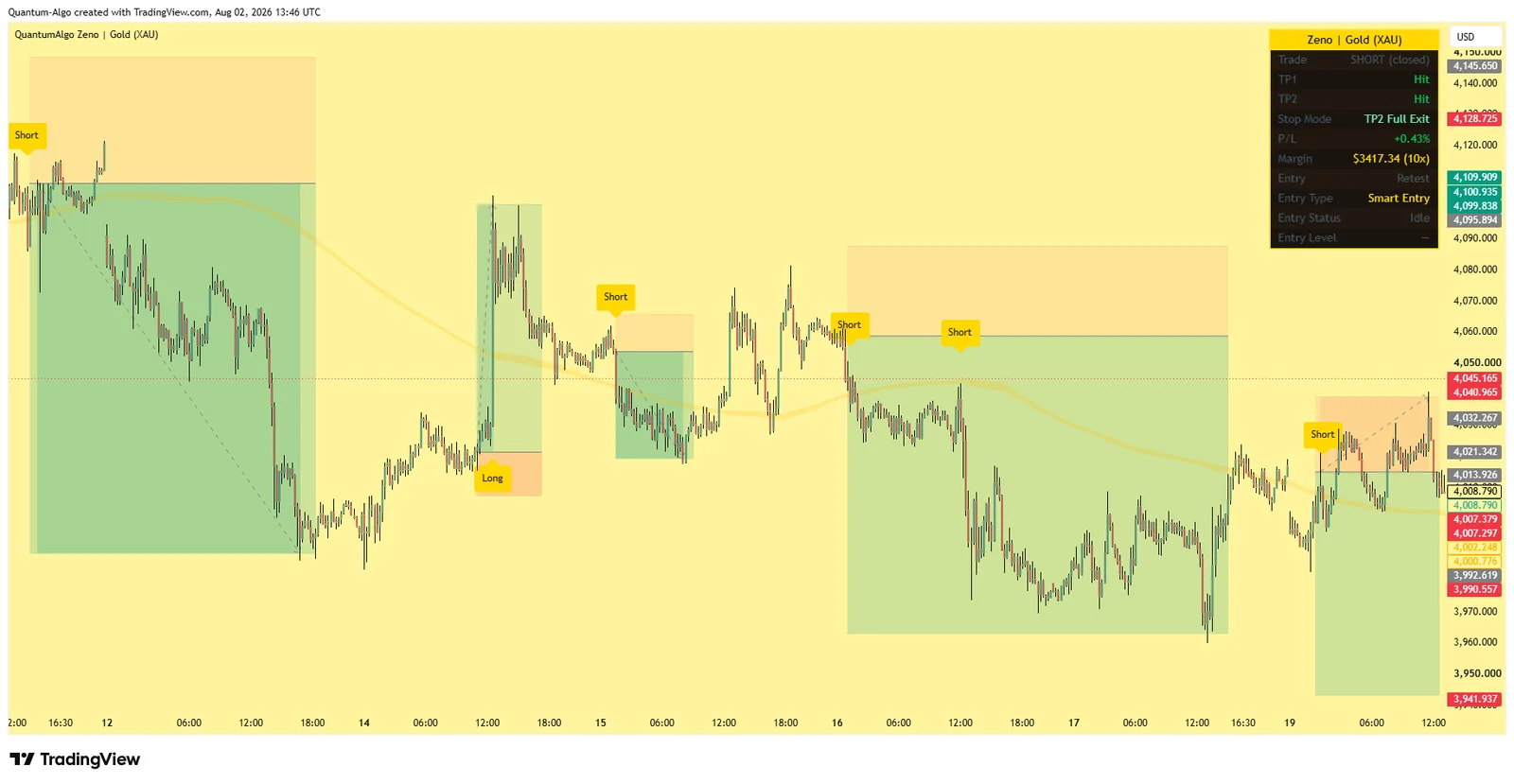
Quantum Algo marca estructura, zonas y liquidez en un diseño limpio, con entrada, stop loss y dos objetivos dibujados en cada señal, además de un ledger público para que puedas verificar antes de confiar.
Ver el indicador → Verificar el historialPreguntas frecuentes
Sí. El nivel gratis te da gráficos, la mayoría de herramientas de dibujo, miles de indicadores comunitarios y alertas básicas, suficiente para un flujo de trabajo completo. Los niveles de pago añaden más indicadores por gráfico, más alertas, múltiples gráficos en un diseño, intervalos basados en segundos y sin anuncios. La mayoría de traders puede ejecutar un setup disciplinado de dos gráficos en el plan gratis y actualizar solo cuando un límite específico se convierta en un obstáculo real.
Tan pocos como los que cambien tus decisiones: normalmente estructura y zonas sobre el precio, más un panel de volumen u order flow. Los osciladores extra suelen crear más formas de justificar un trade que ya querías tomar. Si un indicador nunca te ha hecho saltarte un setup o ajustar el tamaño de otra manera, es decoración más que análisis.
Repainting ocurre cuando un script cambia sus señales históricas después del hecho, de modo que el gráfico muestra una secuencia de trades que nunca estuvo disponible en tiempo real. Las flechas pueden aparecer en la barra en vivo y desaparecer, o añadirse solo cuando ya se conoce el resultado. Cualquier backtest construido sobre historial con repainting es ficción, por eso probarlo es lo primero que debes hacer con un indicador nuevo.
Usa bar replay y avanza vela por vela, anotando dónde aparecen las señales en tiempo real; luego compara con el gráfico terminado: cualquier diferencia es repainting. Haz una captura de las últimas veinte señales y vuelve a revisarlas una semana después; deberían ser idénticas píxel a píxel. Refrescar el gráfico a mitad de sesión es una tercera prueba rápida, ya que las señales no deberían reorganizarse después de recargar.
Trata cada punto por encima de aproximadamente 70 por ciento como una razón para más escepticismo, no menos. Las win rates extremadamente altas suelen indicar repainting, curve fitting o un periodo elegido a conveniencia, y a menudo vienen con objetivos diminutos y stops enormes que vuelven el porcentaje irrelevante. Un historial publicado que incluye trades perdedores es una evidencia mucho más fuerte que cualquier captura de backtest.
Dos suelen ser suficientes: un timeframe superior, como 4 horas o diario, para el sesgo y las zonas principales, y un timeframe de entrada, como 15 minutos, para temporizar el trade dentro de ese sesgo. El sesgo fluye hacia abajo desde el timeframe superior y las entradas nunca fluyen hacia arriba. Añadir más gráficos tiende a producir lecturas contradictorias en lugar de mejores decisiones.
Las alertas se ejecutan en los servidores de TradingView, así que se disparan aunque tu navegador no esté abierto, y pueden avisarte por app, email o webhook. Pueden adjuntarse a un nivel de precio, un dibujo o una condición de indicador. Configurar una alerta en tu zona cuando la marcas, en vez de mirar cómo el precio se acerca, elimina tanto entradas prematuras como setups perdidos.
Sí. Una cuenta gratis de TradingView basta para añadir el indicador a un gráfico y recibir sus señales, zonas y niveles. El límite del plan gratis sobre indicadores por gráfico es la principal restricción, que es otra razón para mantener tu diseño minimalista: con estructura, zonas y un panel de flow estás cómodamente dentro de la asignación gratis.
Un indicador dibuja información en el gráfico, mientras que una estrategia también simula entradas y salidas y genera un informe de backtest. Los informes de estrategia parecen autoritativos, pero son fáciles de distorsionar mediante repainting, fills poco realistas o ignorando comisiones y slippage. Trata un resultado del strategy tester como una hipótesis inicial, no como prueba, y verifícalo con bar replay y forward testing.
Ten cuidado. Ajustar parámetros hasta que el rendimiento histórico se vea excelente es curve fitting, y el resultado suele colapsar con datos nuevos. Prefiere ajustes que sean robustos en un rango de valores e instrumentos antes que la combinación única que produjo el mejor backtest. Si un pequeño cambio de parámetro destruye el rendimiento, la ventaja estaba en el ajuste, no en el mercado.
Sí, para todos, y el mismo flujo analítico aplica en todos los mercados. Las diferencias prácticas son la estructura de sesión (cripto opera 24/7 mientras forex y acciones tienen sesiones definidas) y la volatilidad, que afecta la colocación del stop y el tamaño de posición mucho más que qué zonas importan. La disponibilidad de datos varía según el broker y la conexión del exchange.
Ejecuta las pruebas de repainting, comprueba si la lógica es pública y pregúntate qué decisión cambiará la herramienta. Si no altera tu sesgo, tu entrada, tu stop o tu tamaño, no pertenece al gráfico. Un diseño de tres herramientas que entiendes por completo supera a doce en las que confías a medias, porque la duda en el momento de entrada cuesta más que cualquier señal faltante.
Referencias y guías relacionadas
Más sobre este tema
- Reseña de Koyfin: un Bloomberg-Lite para fundamentales, y dónde los traders deberían seguir usando TradingView
- Mejores plataformas de trading CFD con gráficos: ranking para traders guiados por gráficos
- Cumulative Volume Delta (CVD): guía completa
- Smart Money Concepts (SMC): guía definitiva de trading
- Zonas de premium y descuento: guía completa
- Los mejores indicadores de TradingView: guía completa
- Trading de divergencias: guía completa
- Teoría de Elliott Wave: guía completa de trading
- Indicador Fisher Transform: guía completa
- Patrones armónicos: guía completa de trading
- Heikin Ashi: guía completa de velas suavizadas
- Trading con Inside Bar: guía completa
- Trading con apalancamiento: la guía completa
- Indicadores de trading con Machine Learning (Lorentzian): guía completa
- Trading con Pin Bar: guía completa
- Pivot Points: guía completa de soporte y resistencia intradía
- Position Trading: guía completa
- Cómo usar TradingView: guía para principiantes
- Mejores alternativas a TradingView
Lecturas esenciales
- BOS y CHoCH: guía completa de estructura de mercado
- Trading con Order Blocks: guía completa
- Gestión del riesgo en trading: guía completa
- Guía de patrones de velas: envolvente, pinbar y más
- Todas las Guías Premium
- Quantum Algo en TradingView
- Historial público