TradingView: Der komplette Plattform-Guide
| Signaltyp | Plattform-Guide |
| Bester Kontext | Charting, Alerts, Screener und Pine Script in einem Workflow |
TradingView ist eine browserbasierte Charting- und Social-Trading-Plattform mit über 90 Millionen monatlichen Nutzern, Echtzeit-Charts für Aktien, Forex, Krypto, Futures und Indizes, einer Community-Bibliothek mit mehr als 100,000 Indikatoren und der Sprache Pine Script für eigene Tools. Die Pläne reichen vom kostenlosen Basic-Tarif über Essential ($14.95/Monat) und Plus ($29.95/Monat) bis Premium ($59.95/Monat), bei jährlicher Zahlung rund 20% günstiger.
1. Was ist TradingView und warum nutzen Trader es?
TradingView ist die weltweit meistgenutzte Charting- und Social-Trading-Plattform mit über 90 Millionen monatlichen Nutzern. Die browserbasierte Plattform liefert Echtzeit- und historische Charts für Aktien, Forex, Kryptowährungen, Futures, Rohstoffe und Indizes von Hunderten Börsen weltweit.
Anders als klassische Broker-Plattformen, die an einen einzigen Markt gebunden sind, ist TradingView börsenunabhängig – du kannst Bitcoin auf Bybit, EUR/USD bei OANDA und die Apple-Aktie an der NASDAQ in derselben Oberfläche charten.
TradingView dominiert den Retail-Trading-Bereich aus drei Gründen. Erstens ist die Chart-Qualität der Branchenstandard – flüssig, schnell, mit Tausenden Indikatoren und Zeichentools direkt ab Werk. Zweitens enthält die Community-Bibliothek über 100,000 öffentliche Indikatoren und Strategien, die du mit einem Klick auf jeden Chart anwenden kannst.
Drittens lässt die Programmiersprache Pine Script jeden eigene Indikatoren, Strategien und automatisierte Alerts bauen – eine Möglichkeit, die kein Konkurrent in dieser Zugänglichkeit bietet.
Speziell für Smart Money Concepts (SMC) und institutionelles Trading ist TradingView der De-facto-Standard. Order-Block-Indikatoren, Fair-Value-Gap-Detektoren, Liquidity-Sweep-Marker und Tools für die Multi-Timeframe-Analyse der Marktstruktur sind alle verfügbar – einschließlich Premium-Indikatoren von Quantum Algo wie Zeno. Dieser Guide führt dich bei jeder wichtigen Funktion vom Einsteiger zur professionellen Nutzung.
2. Welchen TradingView-Plan solltest du wählen?
TradingView arbeitet mit einem Freemium-Modell und vier kostenpflichtigen Stufen. Die meisten Einsteiger können mit dem kostenlosen Plan starten, doch mehrere Einschränkungen machen ein Upgrade für ernsthafte Trader lohnend. Hier die ehrliche Übersicht, was dir jeder Plan bietet und welcher sein Geld wert ist.
Basic (kostenlos): Ein wirklich brauchbarer kostenloser Tarif. Du bekommst ein Chart-Layout, zwei Indikatoren pro Chart und einen aktiven Alert. Die Einschränkung, die Einsteiger am meisten schmerzt, ist der einzelne aktive Alert – du kannst nicht mehr als ein Setup gleichzeitig überwachen. Außerdem erscheint Werbung in der rechten Seitenleiste. Gut für die ersten Lernwochen, aber du stößt schnell an Grenzen.
Essential ($14.95/Monat): Der Einstieg für ernsthaft Lernende. Entfernt die Werbung, erlaubt dir fünf Indikatoren pro Chart, unterstützt Layouts mit zwei Charts und schaltet zwanzig aktive Alerts frei. Das reicht für die meisten Swing-Trader, die 10-15 Paare beobachten. Der größte praktische Gewinn: Du kannst Quantum Algo Zeno zusammen mit Gravity Zone laufen lassen und hast noch drei weitere Bestätigungsindikatoren auf demselben Chart.
Plus ($29.95/Monat): Der Sweet Spot für aktive Trader. Layouts mit vier Charts bedeuten, dass du mehrere Timeframes gleichzeitig beobachten kannst (z. B. 4H/1H/15M/5M desselben Paars). Zehn Indikatoren pro Chart ermöglichen tiefere Confluence-Stacks. 100 Alerts reichen, um jedes wichtige Setup auf deiner Watchlist zu verfolgen. Das ist der Plan, den die meisten professionellen Retail-Trader nutzen.
Premium ($59.95/Monat): Für Vollzeit-Trader, die mehrere Paare über Dutzende Setups scannen. Layouts mit acht Charts, 25 Indikatoren pro Chart und 400 Alerts. Die wertvollste Premium-exklusive Funktion sind sekundenbasierte Intervalle (1-Sekunden-, 5-Sekunden-, 30-Sekunden-Charts), die Scalper und quantitative Trader nutzen. Solange du nicht intraday Futures scalpst, reicht Plus.
Jahresrabatt: Alle kostenpflichtigen Stufen sind bei jährlicher Abrechnung ~20% günstiger. Effektiv zwei Gratismonate. Wenn du mindestens ein Jahr traden willst, ist die jährliche Abrechnung die naheliegende Wahl.
3. Was macht jedes Panel der TradingView-Oberfläche?
Die TradingView-Oberfläche wirkt anfangs einschüchternd, aber jedes Element folgt einem logischen Muster. Beherrsche das Layout, und du navigierst die Plattform so schnell, wie du denkst. Hier erfährst du, was jedes Panel macht und wie du es effizient nutzt.
Obere Leiste: Enthält die Symbolsuche (CTRL+K bzw. CMD+K ist der schnellste Weg, Symbole zu wechseln), die Timeframe-Auswahl, den Indikatoren-Button, den Alerts-Button und die Verwaltung der Chart-Layouts. Merk dir CTRL+K für den sofortigen Symbolwechsel – das ist der meistgenutzte Shortcut der Plattform.
Linke Werkzeugleiste: Alle Zeichentools – Trendlinien, Fibonacci-Tools, horizontale Levels, Kanäle, Formen, Prognose-Tools, Messwerkzeuge, Pinsel, Text und Muster. Mit einem Rechtsklick auf ein Tool erreichst du die erweiterten Optionen. Das erste Tool-Symbol (Trendlinie) ist mit Abstand das gebräuchlichste – lege es als Standard fest, indem du es anpinnst.
Haupt-Chartbereich: Hier werden deine Kerzen und Indikatoren dargestellt. Klicken und ziehen zum Verschieben. Mausrad zum Zoomen. Halte SHIFT gedrückt und ziehe, um in einen bestimmten Zeitraum hineinzuzoomen. Drücke ALT und klicke, um schnelle Preis-Labels hinzuzufügen. Das Fadenkreuz zeigt in der Statusleiste oben links die OHLC-Daten jeder Kerze, über der du schwebst.
Rechte Seitenleiste: Watchlist (deine beobachteten Symbole), Screener (Symbole nach Kriterien finden), Alerts-Panel, Newsfeed, Hotlists (Top-Mover), Kalender (Wirtschaftsereignisse) und Ideas-Stream (Trade-Ideen der Community). Pinne die Watchlist dauerhaft an – nach dem Chart selbst ist sie das am zweithäufigsten genutzte Panel.
Unteres Panel: Strategy Tester (zum Backtesten von Pine-Strategien), Pine Editor (zum Schreiben von eigenem Code), Datenfenster (Live-OHLCV-Werte), Trading-Panel (Broker-Anbindung) und Notizen. Mit CTRL+SHIFT+H blendest du das untere Panel schnell aus und ein.
Layout-Verwaltung: Über den Button „Select Layout“ (oben rechts in der Chart-Werkzeugleiste) wechselst du je nach Plan zwischen Rastern mit 1, 2, 3, 4, 6 und 8 Charts. Multi-Chart-Layouts sind unverzichtbar für die Multi-Timeframe-Analyse – siehe Abschnitt 8.
4. Welche Zeichentools sollte jeder Trader beherrschen?
TradingView bietet 90+ Zeichentools, aber professionelle Trader nutzen im Alltag weniger als 10. Beherrsche diese, und du hast alles, was du brauchst, um jeden Markt auf jedem Timeframe zu analysieren.
Horizontale Linie (ALT+H): Das meistgenutzte Tool. Markiert Support- und Resistance-Levels, Order-Block-Zonen, Grenzen von Fair Value Gaps und wichtige psychologische Preise. Mit einem Rechtsklick auf das Level setzt du Alerts direkt auf der Linie – TradingView löst einen Alert aus, wenn der Preis sie kreuzt, berührt oder deinen festgelegten Bereich verlässt.
Trendlinie (ALT+T): Verbindet zwei oder mehr Punkte, um Trends, Kanäle und Steigungen zu erkennen. Wird für Trendlinienbrüche (Bestätigungen eines BOS), Keilformationen und Kanal-Trading genutzt. Verlängere die Linie nach rechts, indem du den Endpunkt anklickst, gedrückt hältst und nach vorne ziehst.
Rechteck-Tool: Entscheidend für SMC-Trader. Damit markierst du Order-Block-Zonen, Fair Value Gaps, Angebots- und Nachfragezonen sowie Konsolidierungsbereiche. Ober- und Unterkante des Rechtecks werden zu deinen S/R-Levels – setze Alerts auf eine der Kanten, um bei Tests der Zone benachrichtigt zu werden.
Fibonacci-Retracement (ALT+F): Zieh vom Swing Low zum Swing High (Aufwärtstrend) oder vom Swing High zum Swing Low (Abwärtstrend), um Retracement-Levels einzuzeichnen. Die Levels 50%, 61.8%, 70.5% und 79% sind für SMC-Einstiege am wichtigsten. Per Rechtsklick auf das Tool passt du die angezeigten Levels an.
Fibonacci-Extension: Ein Drei-Punkte-Tool, das Ziele jenseits des aktuellen Preises projiziert. Nutze es zum Setzen von Take-Profit-Levels. Standardziele: 100%, 161.8%, 261.8%. Kombiniere es mit FVGs und Order Blocks für Exits auf Basis von Confluence.
Long-Position-/Short-Position-Tool: Der Chance-Risiko-Visualisierer. Klick auf deinen Einstieg und zieh dann, um Stop-Loss und Take-Profit festzulegen. TradingView zeigt das R:R-Verhältnis, das Risiko in Dollar und den Gewinn in Dollar automatisch an. Unverzichtbar für visuelles Risikomanagement vor jedem Trade.
Pitchfork: Ein fortgeschrittenes Tool, das parallele Kanalzonen anhand von drei Pivot-Punkten bestimmt. Seltener genutzt, aber stark beim Finden von Mean-Reversion-Levels in Trendmärkten.
Vertikale Linie + Datumsbereich: Markiere wichtige zeitbasierte Ereignisse (News-Veröffentlichungen, Markteröffnungen, Session-Grenzen). Kombiniere das mit der Killzone-Analyse – vertikale Linien zur London-Eröffnung, NY AM und NY PM grenzen die institutionellen Handelsfenster klar ab. Für die Session-basierte Analyse siehe unseren ICT-Trading-Strategie-Guide.

Automatisiere deine Trades. Lass Quantum Algo für dich handeln.
Jedes Signal wird auf deinem eigenen Konto ausgeführt — 24/7, hands-off.
5. Solltest du integrierte Indikatoren oder Community-Skripte nutzen?
TradingView enthält Hunderte integrierte Indikatoren (RSI, MACD, Bollinger Bands, gleitende Durchschnitte, Ichimoku usw.) und Zugriff auf über 100,000 von der Community veröffentlichte Skripte. Den Unterschied zwischen diesen Kategorien zu kennen – und zu wissen, welche du tatsächlich nutzen solltest – ist wichtiger, als den meisten Tradern bewusst ist.
Integrierte Indikatoren: Öffne das Indikatoren-Panel (Shortcut `/`), und der Tab „Technicals“ zeigt die integrierte Suite von TradingView. Das sind die klassischen Indikatoren, die jeder Trader kennt: RSI, MACD, Stochastic, ATR, ADX, OBV, VWAP, die ganze Familie der gleitenden Durchschnitte, Volume Profile und Auto Fib Retracement. Diese Indikatoren sind gut getestet, genau und in jedem Plan kostenlos.
Community-Skripte: Der Tab „Community“ zeigt öffentliche Skripte anderer Trader. Dort gibt es drei Stufen: Public (Open Source, kostenlos), Protected (Closed Source, aber kostenlos) und Invite-Only (kostenpflichtiger Zugang über den Herausgeber).
Das Qualitätsproblem der Community: Die meisten Community-Skripte sind Müll. Eine Suche nach „buy sell signals“ liefert Tausende Repainting-Indikatoren, die auf Screenshots großartig aussehen, aber in Live-Märkten versagen. Die kuratierte Liste „Editors' Picks“ und der Sortierfilter „Top“ helfen dir, seriöse Skripte zu finden, aber teste Community-Skripte immer im Bar Replay, bevor du sie mit echtem Geld einsetzt.
So erkennst du gute Skripte: Achte bei der Bewertung eines Community-Indikators auf diese Signale: (1) der Autor hat 1,000+ Likes über seine gesamte Bibliothek, (2) der Indikator hat 5,000+ Nutzungen, (3) es gab Updates in den letzten 6 Monaten, (4) die Beschreibung dokumentiert ihn klar, (5) in den Kommentaren werden Grenzen ehrlich diskutiert. Meide Skripte mit vagen Beschreibungen, verdächtigen „Trefferquoten“ von 95%+ oder Kommentarbereichen voller Beschwerden.
Invite-Only-Indikatoren: Kostenpflichtige Premium-Indikatoren wie Zeno werden über das Invite-Only-System verteilt. Der Herausgeber gewährt dir Zugriff auf ein Closed-Source-Skript, das mit vollem Funktionsumfang auf deinen Charts lädt, aber nicht per Reverse Engineering nachgebaut werden kann. Das schützt das geistige Eigentum des Herausgebers und lässt dich den Indikator trotzdem auf all deinen Charts nutzen.
Grenzen beim Stapeln von Indikatoren: Denk an das Limit pro Chart in deinem Plan – 2 (Basic), 5 (Essential), 10 (Plus), 25 (Premium). Jede Instanz eines Indikators belegt einen Slot. Ein Multi-Timeframe-MACD, der 4 separate Kopien lädt, belegt 4 Slots. Plane deinen Stack sorgfältig.
6. Wie richtest du TradingView-Alerts und Webhooks ein?
Das Alert-System von TradingView ist leistungsfähiger, als den meisten Tradern bewusst ist. Über einfache Benachrichtigungen bei Preiskreuzungen hinaus können Alerts bei Indikatorbedingungen, an Grenzen von Zeichentools, über Webhook-URLs (für automatisiertes Trading) und mit komplexer Pine-Script-Logik auslösen. Wer Alerts beherrscht, verpasst nie wieder ein Setup.
Grundlegende Alert-Typen:
Crossing: Löst aus, wenn der Preis ein Level kreuzt. Der häufigste Alert.
Crossing up/down: Die gerichtete Variante – löst nur aus, wenn der Preis von unten nach oben kreuzt (oder umgekehrt).
Greater than/Less than: Löst aus, wenn der Preis einen Wert über- oder unterschreitet.
Entering/Exiting Channel: Löst aus, wenn der Preis eine definierte Zone betritt oder verlässt.
Moving Up/Down %: Löst bei einer prozentualen Bewegung vom aktuellen Preis aus.
Indikatorbasierte Alerts: Klick mit der rechten Maustaste auf einen Indikator und wähle „Add Alert“ – TradingView zeigt die Alert-Bedingungen speziell für diesen Indikator. RSI überkauft/überverkauft, MACD-Kreuzungen, Berührungen der Bollinger Bands und Dutzende weitere sind direkt verfügbar. Eigene Pine-Script-Indikatoren können für jede vom Entwickler programmierte Logik eigene Alert-Bedingungen definieren.
Zustellwege für Alerts: TradingView liefert Alerts per In-App-Benachrichtigung, E-Mail, SMS (nur in bezahlten Stufen), mobiler Push-Nachricht, Tonsignal und Webhooks – dem Tor zum automatisierten Trading.
Webhook-Automatisierung: Wenn TradingView einen Alert mit konfigurierter Webhook-URL auslöst, sendet es die Alert-Nachricht per POST als JSON an diese URL. Dein Webhook-Empfänger (ein Server, eine Cloud-Funktion oder eine lokale App) liest das JSON aus und führt aus, was du programmiert hast – einen Trade auf Bybit platzieren, eine Telegram-Nachricht senden, in ein Google Sheet schreiben, alles Mögliche.
Genau so funktioniert QuantumBot: Pine-Script-Signale der Quantum-Algo-Indikatoren lösen Alerts mit strukturierten JSON-Payloads aus. Der Webhook-Server validiert das Signal, wendet das Risikomanagement an (Positionsgröße, Hebel, maximales Gesamtrisiko) und übermittelt den Trade an Bybit. Die gesamte Pipeline vom Pine-Signal bis zur Live-Order dauert unter 2 Sekunden.
Formatierung der Alert-Nachricht: TradingView unterstützt Platzhalter-Syntax in Alert-Nachrichten: {{ticker}}, {{close}}, {{strategy.order.action}}, {{plot("plotname")}} und viele mehr. Baue strukturiertes JSON in den Text deiner Alert-Nachricht, und dein Webhook-Empfänger kann alles auslesen, was für die Ausführung nötig ist.
Alert-Grenzen, die du kennen solltest: Kostenloser Plan = 1 aktiver Alert. Essential = 20. Plus = 100. Premium = 400. Alerts laufen nach einer festgelegten Zeit ab (Standard: 2 Monate), sofern du sie nicht als „Open-ended“ markierst. Prüfe deine Alert-Anzahl regelmäßig – neue Alerts schlagen am Limit stillschweigend fehl.
7. Wie baust du mit Pine Script deinen eigenen Indikator?
Pine Script ist die proprietäre Programmiersprache von TradingView für eigene Indikatoren und Strategien. Die Sprache ist bewusst vereinfacht – für Trader gemacht, nicht für Softwareentwickler. Wenn du eine einfache Excel-Formel schreiben kannst, kannst du Pine Script schreiben. Die aktuelle Version (Pine v6) ist das bisher leistungsstärkste Release.
Was Pine Script kann: Jeden eigenen Indikator bauen, jede mathematische Formel berechnen, Linien/Formen/Labels/Tabellen auf den Chart zeichnen, Strategien mit dem Strategy Tester backtesten, Alert-Bedingungen definieren, Webhooks senden und komplexe Multi-Timeframe-Analysetools erstellen. Das Einzige, was Pine Script nicht kann, ist Trades direkt auszuführen – dafür braucht es die Webhook-Anbindung aus Abschnitt 6.
Der Pine Editor: Er befindet sich im unteren Panel (mit CTRL+SHIFT+P öffnen). Links steht dein Code, rechts siehst du Live-Fehler und die Chart-Vorschau. Der Button „Add to Chart“ kompiliert dein Skript und wendet es auf den aktuellen Chart an. Nutzer des kostenlosen Tarifs können unbegrenzt viele Pine-Skripte lokal speichern; für veröffentlichte Skripte gelten planabhängige Grenzen.
Ein minimales Pine Script:
//@version=6
indicator("My EMA", overlay=true)
len = input.int(20, "EMA Length")
ema_value = ta.ema(close, len)
plot(ema_value, color=color.aqua)
Dieses 5-zeilige Skript zeichnet einen 20-Perioden-EMA. Die Syntax von Pine ähnelt eher Python als C – keine Semikolons, keine geschweiften Klammern, die Einrückung zählt. Variablentypen werden aus ihrer Zuweisung abgeleitet.
Zentrale Pine-Script-Konzepte:
Series vs. simple: Pine-Werte sind entweder Zeitreihen (ändern sich mit jeder Kerze – wie der Preis) oder simple (konstant – wie ein Input). Wer beides falsch mischt, verursacht die häufigsten Pine-Fehler.
Kerze-für-Kerze-Ausführung: Pine führt das gesamte Skript für jede Kerze auf dem Chart aus.
In deinem Skript bedeutet ein Verweis auf close „der Schlusskurs der aktuell berechneten Kerze“.
Zugriff auf die Historie: Mit close[1] greifst du auf den Schlusskurs der vorherigen Kerze zu, mit close[5] auf den von vor 5 Kerzen usw.
request.security(): Holt Daten von einem anderen Symbol oder Timeframe – die Grundlage der Multi-Timeframe-Analyse.
alertcondition(): Definiert eine Alert-Bedingung, die der Nutzer beim Hinzufügen des Indikators anhängen kann.
Pine Script lernen: Die offizielle Dokumentation von TradingView ist hervorragend und kostenlos. Die Gruppe Pine Script Wizards im TradingView-Chat hat Tausende aktive Entwickler, die sich gegenseitig helfen. Für SMC-spezifische Pine-Logik studierst du veröffentlichte Open-Source-Indikatoren für Order Blocks, FVGs und Liquidity Sweeps, um die Muster zu lernen. Nach 40-60 Stunden Übung kannst du jeden Indikator bauen, den du in einfachen Worten beschreiben kannst.
8. Wie sieht ein professioneller TradingView-Workflow aus?
Der Unterschied zwischen einem Einsteiger und einem professionellen TradingView-Nutzer liegt nicht in den Indikatoren – sondern im Workflow. Hier ist das genaue Setup, das professionelle Trader nutzen:
Schritt 1 — Mehrere Chart-Layouts speichern. Lege separate Layouts für verschiedene Analysemodi an: „Swing Trading“ (Daily + 4H + 1H), „Day Trading“ (1H + 15M + 5M), „News Trading“ (5M mit Wirtschaftskalender). Jedes Layout hat eigene Indikatoren, Zeichnungen und Watchlists. Je nach Trading-Modus wechselst du mit einem Klick zwischen ihnen.
Schritt 2 — Eine strukturierte Watchlist aufbauen. Ordne deine beobachteten Symbole nach Kategorien (Forex Majors, Krypto Top 10, Gold/Silber, Indizes). Nutze das Beschreibungsfeld, um den aktuellen Bias zu notieren (z. B. „EURUSD - Long-Bias über 1.0850“). Aktualisiere die Notizen nach jeder Session. Die Watchlist wird zu einem lebendigen Dokument deiner Analyse.
Schritt 3 — Dauerhafte Alerts an strukturellen Levels setzen. Statt dem Preis hinterherzujagen, markierst du jedes wichtige Support-/Resistance-Level mit Alerts. Nähert sich der Preis, wirst du benachrichtigt – kein ständiges Starren auf den Bildschirm mehr. Setze Alerts an: HTF-Order-Blocks, frischen FVGs, Liquiditätspools, wichtigen psychologischen Preisen und vorherigen Swing Highs/Lows.
Schritt 4 — Multi-Chart-Layouts für Confluence nutzen. Ein Layout mit 4 Charts, das dasselbe Paar auf Weekly/Daily/4H/1H zeigt, lässt dich Trades über Timeframes hinweg bestätigen, ohne die Ansicht zu wechseln. Die Übereinstimmung mit dem höheren Timeframe ist die Grundlage von Setups mit hoher Wahrscheinlichkeit.
Schritt 5 — Trade-Ideen speichern und teilen. Veröffentliche jedes wichtige Setup als TradingView Idea mit Einstieg, Stop und Ziel. Zeitstempel und Chart-Snapshot werden zu dauerhaften Belegen deiner Analyse. Diese eine Gewohnheit verändert dein Trading: Du kannst dir bei Prognosen nichts vormachen, wenn jeder Call öffentlich mit Zeitstempel versehen ist. Beispiele für diese Disziplin in der Praxis findest du in unseren öffentlichen TradingView Ideas.
Schritt 6 — Im Replay-Modus backtesten. Mit Bar Replay (der Zurückspul-Button in der oberen Werkzeugleiste) springst du zu jedem historischen Datum zurück und spielst Kerze für Kerze vorwärts. Nutze es, um deine Strategie unter historischen Bedingungen zu testen, deine Mustererkennung zu trainieren und neue Ideen zu prüfen, bevor du Kapital riskierst.
Schritt 7 — Mit deinem Broker verbinden (optional). TradingView ist direkt mit mehreren Brokern verbunden (OANDA, FXCM, TradeStation und andere). Das Trading-Panel unten zeigt Positionen und Orders und lässt dich direkt aus dem Chart handeln. Für Broker ohne direkte Anbindung (wie Bybit für Krypto) nutzt du den Webhook-Automatisierungsablauf.
9. Welche Fehler machen TradingView-Einsteiger?
Fehler 1: Indikator-Überladung. Neue Nutzer entdecken die Community-Bibliothek und laden 10-15 Indikatoren auf einen einzigen Chart. Das Ergebnis ist visuelles Chaos mit widersprüchlichen Signalen auf jeder Kerze. Beschränke dich auf höchstens 3-5 Indikatoren, jeder mit einer klaren Aufgabe.
Fehler 2: Kostenlose öffentliche Skripte ungetestet nutzen. Die Indikatoren mit „Trefferquoten“ von 95%+, die die Community-Bibliothek überschwemmen, betreiben fast ausnahmslos Repainting, hinken stark hinterher oder funktionierten nur auf dem Symbol/Zeitraum, für den sie optimiert wurden. Teste Community-Skripte immer im Bar Replay über mehrere Symbole und Zeiträume, bevor du dich auf sie verlässt.
Fehler 3: Layouts nicht speichern. Das perfekte Chart-Setup bauen und es dann verlieren, wenn du das Symbol wechselst oder versehentlich die Zeichnungen löschst. Klick immer auf „Save“ (CTRL+S) und benenne deine Layouts. Nutze in den Vorlagen die Option „Default chart settings“, um dasselbe Setup automatisch auf jeden neuen Chart anzuwenden.
Fehler 4: Tastenkürzel ignorieren. Die Trader, die sich 3x schneller als alle anderen durch die Plattform bewegen, haben 10-15 Tastenkürzel auswendig gelernt. Druck dir die Shortcut-Übersicht aus, kleb sie neben deinen Monitor und zwing dich, Shortcuts zu nutzen, auch wenn du anfangs langsamer bist.
Fehler 5: Nach Monat 1 noch mit dem Basic-Plan traden. Die Beschränkung auf einen Alert zwingt dich, Alerts ständig zu löschen und neu anzulegen, sobald Setups abgeschlossen sind. Durch diese Reibung verpasst du Setups, während du umkonfigurierst. Der Essential-Plan für $14.95/Monat beseitigt diesen Aufwand – das ist er absolut wert.
Fehler 6: Bar Replay nicht nutzen. Die Replay-Funktion versteckt sich in der Werkzeugleiste (Zurückspul-Symbol). Die meisten Nutzer entdecken sie nie. Bar Replay ist das beste Lernwerkzeug im Trading – übe deine Strategie an historischen Daten, ohne echtes Kapital einzusetzen. Absolviere 100 Replay-Sessions, und deine Mustererkennung verbessert sich deutlich.
10. Teste dein Wissen
Sieben Fragen zur Beherrschung der TradingView-Plattform.
11. Premium-Indikatoren für TradingView
TradingView ist die Leinwand. Die Indikatoren, die du darauf lädst, bestimmen, was du tatsächlich siehst und tradest. Integrierte Indikatoren bringen dich an den Start; Premium-Tools verändern, was möglich ist.
Wie beurteilst du einen Indikator, bevor du ihm vertraust?
Die öffentliche Bibliothek von TradingView enthält Zehntausende Skripte, und die mit den spektakulärsten Backtests sind häufig die am wenigsten vertrauenswürdigen. Bevor sich ein Indikator einen Platz auf deinem Chart verdient, muss er einen Test bestehen: Stehen seine historischen Signale noch dort, wo sie ursprünglich erschienen sind?
Bar-Replay-Test
Geh mit dem Replay-Tool von TradingView Kerze für Kerze vorwärts. Notiere, wo Signale in Echtzeit erscheinen, und vergleiche dann mit dem fertigen Chart. Jeder Unterschied bedeutet, dass der Backtest Fiktion ist.
Screenshot-Test
Halte die letzten zwanzig Signale von heute fest und prüfe sie in einer Woche erneut. Bei einem ehrlichen Indikator sind sie pixelgenau identisch.
Quellcode-Test
Open-Source-Skripte lassen sich lesen und überprüfen. Ein geschlossenes Skript mit 95%-Versprechen und ohne öffentlichen Nachweis verdient die meiste Skepsis.
Perfektions-Test
Signale, die genau an Hochs und Tiefs landen und fast keine Verlierer haben, sind eine Warnung, kein Feature. Echte Edges sind unordentlich.
Welches Chart-Setup funktioniert auf TradingView am besten?
Die meisten Trader, die kämpfen, haben zu viel auf dem Bildschirm. Das Ziel ist ein Layout, bei dem die Entscheidung in wenigen Sekunden offensichtlich ist – also musst du alles entfernen, was nichts an deinem Handeln ändert.
| Ebene | Was dorthin gehört | Warum |
|---|---|---|
| Chart im höheren Timeframe | Struktur, Hauptzonen, Position in der Range | Gibt die Richtung vor – die Entscheidung, die zuerst kommt |
| Chart im Einstiegs-Timeframe | Verfeinerte Zonen, Einstiegstrigger, Stop und Ziele | Timet den Trade innerhalb des Bias aus dem höheren Timeframe |
| Ein Volumen- oder Flow-Panel | Volumen, CVD oder Delta – wähle eins | Bestätigt, ob hinter der Bewegung echte Beteiligung steht |
| Sonst nichts | — | Jeder zusätzliche Oszillator ist eine weitere Möglichkeit, dir einen Trade schönzureden |
Der Zwei-Chart-Workflow
Der Bias fließt vom höheren Timeframe nach unten. Einstiege fließen nie nach oben.
Warum sind Alerts das Disziplin-Werkzeug, das die meisten Trader ignorieren?
Die wertvollste TradingView-Funktion für Konstanz ist kein Indikator – es sind serverseitige Alerts. Einen Alert an deiner Zone zu setzen und wegzugehen beseitigt die zwei größten Quellen schlechter Einstiege: auf den Preis zu starren, bis du dich in einen Trade hineinredest, und das Setup zu verpassen, weil du gerade weggeschaut hast. Setz den Alert, wenn du die Zone markierst, nicht erst, wenn sich der Preis ihr nähert.
Ein Chart, der die Fragen schon beantwortet
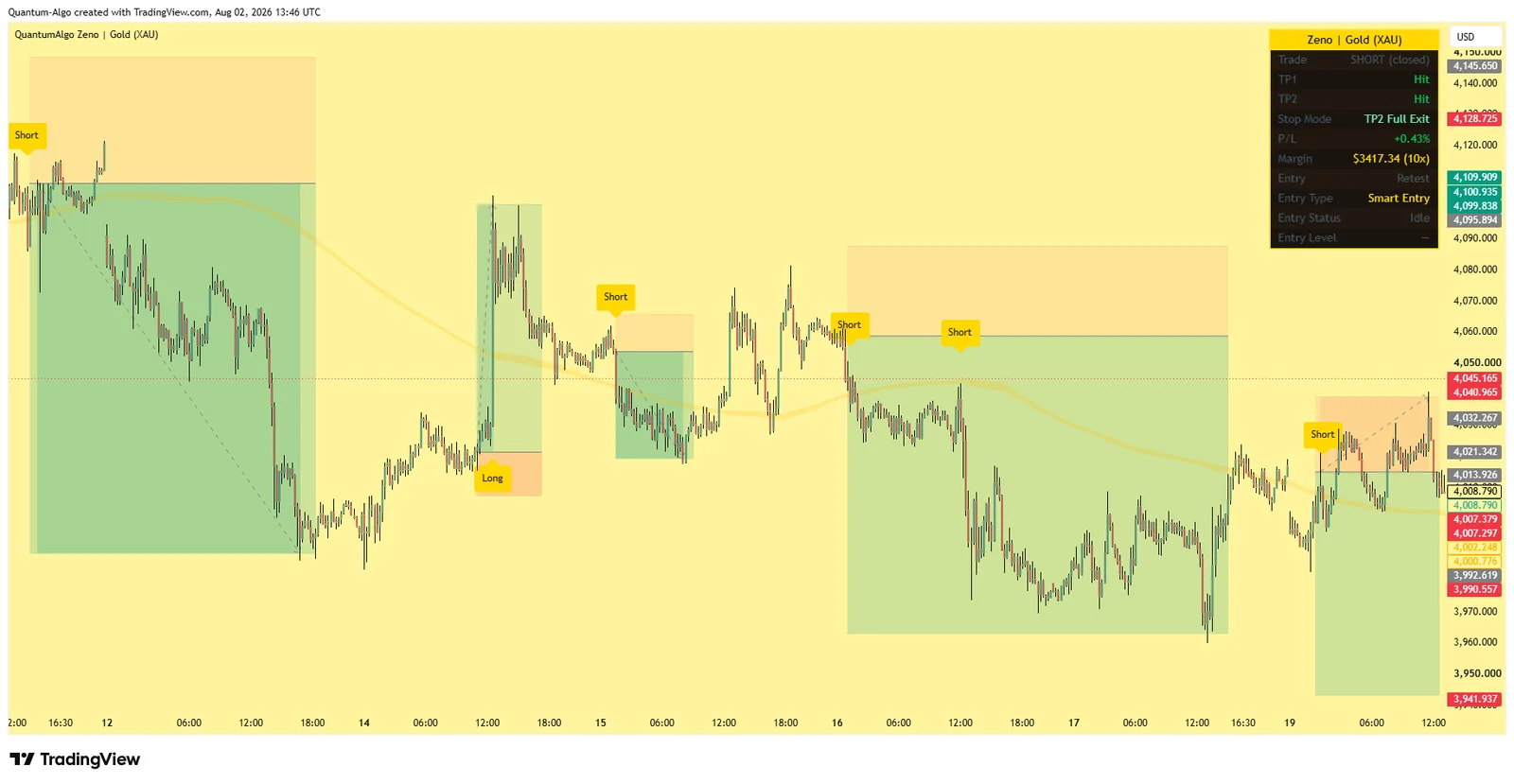
Quantum Algo markiert Struktur, Zonen und Liquidität auf einem aufgeräumten Layout, mit Einstieg, Stop-Loss und zwei Zielen bei jedem Signal – und einem öffentlichen Ledger, damit du prüfen kannst, bevor du vertraust.
Zum Indikator → Track Record prüfenHäufig gestellte Fragen
Ja. Der kostenlose Tarif bietet dir Charts, die meisten Zeichentools, Tausende Community-Indikatoren und einfache Alerts – genug für einen vollständigen Workflow. Bezahlte Stufen bringen mehr Indikatoren pro Chart, mehr Alerts, mehrere Charts in einem Layout, sekundenbasierte Intervalle und keine Werbung. Die meisten Trader können ein diszipliniertes Zwei-Chart-Setup im kostenlosen Plan betreiben und erst upgraden, wenn eine bestimmte Grenze zu einem echten Hindernis wird.
So wenige, wie deine Entscheidungen tatsächlich verändern – typischerweise Struktur und Zonen auf dem Preis plus ein Volumen- oder Orderflow-Panel. Zusätzliche Oszillatoren schaffen vor allem weitere Möglichkeiten, einen Trade zu rechtfertigen, den du ohnehin nehmen wolltest. Wenn ein Indikator dich noch nie dazu gebracht hat, ein Setup auszulassen oder die Größe anders zu wählen, ist er Dekoration und keine Analyse.
Repainting bedeutet, dass ein Skript seine historischen Signale nachträglich ändert, sodass der Chart eine Abfolge von Trades zeigt, die in Echtzeit nie verfügbar war. Pfeile können auf der Live-Kerze erscheinen und wieder verschwinden oder erst hinzugefügt werden, wenn das Ergebnis feststeht. Jeder Backtest auf Basis einer gerepainteten Historie ist Fiktion – deshalb ist der Test darauf das Erste, was du mit einem neuen Indikator machen solltest.
Nutze Bar Replay und geh Kerze für Kerze vorwärts, notiere, wo Signale in Echtzeit erscheinen, und vergleiche dann mit dem fertigen Chart – jeder Unterschied ist Repainting. Mach einen Screenshot der letzten zwanzig Signale und prüfe sie eine Woche später erneut; sie sollten pixelgenau identisch sein. Den Chart mitten in der Session neu zu laden ist ein dritter schneller Test, denn Signale sollten sich nach einem Reload nicht umsortieren.
Betrachte jeden Prozentpunkt oberhalb von etwa 70 Prozent als Grund für mehr Skepsis, nicht für weniger. Extrem hohe Trefferquoten deuten meist auf Repainting, Curve Fitting oder einen gezielt ausgewählten Zeitraum hin und gehen oft mit winzigen Zielen und riesigen Stops einher, die den Prozentwert bedeutungslos machen. Ein veröffentlichter Nachweis, der auch Verlusttrades enthält, ist ein weit stärkerer Beleg als jeder Backtest-Screenshot.
Zwei reichen meist: ein höherer Timeframe wie 4-Stunden oder Daily für Bias und Hauptzonen und ein Einstiegs-Timeframe wie 15 Minuten, um den Trade innerhalb dieses Bias zu timen. Der Bias fließt vom höheren Timeframe nach unten, Einstiege fließen nie nach oben. Mehr Charts führen eher zu widersprüchlichen Lesarten als zu besseren Entscheidungen.
Alerts laufen auf den Servern von TradingView, sie lösen also aus, ob dein Browser offen ist oder nicht, und können dich per App, E-Mail oder Webhook benachrichtigen. Alerts lassen sich an ein Preislevel, eine Zeichnung oder eine Indikatorbedingung knüpfen. Einen Alert an deiner Zone zu setzen, sobald du sie markierst – statt zuzusehen, wie sich der Preis nähert –, verhindert sowohl verfrühte Einstiege als auch verpasste Setups.
Ja. Ein kostenloses TradingView-Konto reicht, um den Indikator zu einem Chart hinzuzufügen und seine Signale, Zonen und Levels zu erhalten. Die Begrenzung der Indikatoren pro Chart im kostenlosen Plan ist die wichtigste Einschränkung – ein weiterer Grund, dein Layout minimal zu halten: Mit Struktur, Zonen und einem Flow-Panel bleibst du bequem innerhalb des kostenlosen Kontingents.
Ein Indikator stellt Informationen im Chart dar, während eine Strategie zusätzlich Ein- und Ausstiege simuliert und einen Backtest-Report erzeugt. Strategie-Reports wirken maßgeblich, lassen sich aber leicht verzerren – durch Repainting, unrealistische Ausführungen oder das Ignorieren von Gebühren und Slippage. Betrachte ein Ergebnis aus dem Strategy Tester als Ausgangshypothese, nicht als Beweis, und überprüfe es mit Bar Replay und Forward-Testing.
Vorsicht. Einstellungen so lange anzupassen, bis die historische Performance hervorragend aussieht, ist Curve Fitting, und das Ergebnis bricht bei neuen Daten meist zusammen. Bevorzuge Einstellungen, die über eine Bandbreite von Werten und Instrumenten robust sind, statt der einen Kombination mit dem besten Backtest. Wenn eine kleine Parameteränderung die Performance zerstört, lag der Edge in der Anpassung und nicht im Markt.
Ja, für alle, und derselbe Analyse-Workflow gilt marktübergreifend. Die praktischen Unterschiede sind die Session-Struktur – Krypto wird 24/7 gehandelt, während Forex und Aktien feste Sessions haben – und die Volatilität, die Stop-Platzierung und Positionsgröße weit stärker beeinflusst als die Frage, welche Zonen wichtig sind. Die Datenverfügbarkeit hängt von der Broker- und Börsenanbindung ab.
Führe die Repaint-Tests durch, prüfe, ob die Logik öffentlich ist, und frag dich, welche Entscheidung das Tool verändern wird. Wenn es weder deinen Bias noch deinen Einstieg, deinen Stop oder deine Größe verändert, gehört es nicht auf den Chart. Ein Layout aus drei Tools, die du vollständig verstehst, schlägt zwölf, denen du halb vertraust, denn Zögern im Moment des Einstiegs kostet mehr als jedes fehlende Signal.
Quellen & verwandte Leitfäden
Mehr zu diesem Thema
- Koyfin Review: Ein Bloomberg-Lite für Fundamentaldaten — und wo Trader weiterhin TradingView nutzen sollten
- Beste CFD-Trading-Plattformen mit Charting: Ranking für chartgetriebene Trader
- Cumulative Volume Delta (CVD): Der komplette Guide
- Smart Money Concepts (SMC): Der ultimative Trading-Guide
- Premium- und Discount-Zonen: Der komplette Guide
- Beste TradingView Indikatoren — kompletter Leitfaden
- Divergenz-Trading: Der komplette Guide
- Elliott-Wellen-Theorie — Der komplette Trading-Guide
- Fisher-Transform-Indikator: Der komplette Guide
- Harmonische Muster: Der komplette Trading-Guide
- Heikin Ashi — Der komplette Guide zu geglätteten Candlesticks
- Inside-Bar-Trading: Der komplette Guide
- Trading mit Hebel: Der komplette Guide
- Machine-Learning-Trading-Indikatoren (Lorentzian): Der komplette Guide
- Pin-Bar-Trading: Der komplette Guide
- Pivot Points — Der komplette Intraday-Support-&-Resistance-Guide
- Position Trading: Der komplette Guide
- So nutzt du TradingView — Guide für Einsteiger
- Beste TradingView-Alternativen
Grundlagenlektüre
- BOS & CHoCH: kompletter Marktstruktur-Leitfaden
- Order Blocks Trading: kompletter Leitfaden
- Risikomanagement im Trading — kompletter Leitfaden
- Candlestick Patterns Guide — Engulfing, Pinbar & mehr
- Alle Premium-Leitfäden
- Quantum Algo auf TradingView
- Öffentlicher Track Record