TradingView:完整平台指南
| 信号类型 | 平台指南 |
| 最佳场景 | 把图表、提醒、筛选器和 Pine Script 放进一个工作流 |
TradingView 是一个基于浏览器的图表与社交交易平台,月活用户超过 90 million,覆盖股票、外汇、加密货币、期货和指数的实时图表,拥有超过 100,000 个指标的社区库,并提供用于构建自定义工具的 Pine Script 语言。计划从免费的 Basic,到 Essential($14.95/mo)、Plus($29.95/mo)和 Premium($59.95/mo),按年付费约可省 20%。
1. 什么是 TradingView,交易者为什么使用它?
TradingView 是全球使用最广泛的图表与社交交易平台,月活用户超过 90 million。它是一个基于浏览器的平台,面向全球数百家交易所,提供股票、外汇、加密货币、期货、大宗商品和指数的实时与历史图表。
不同于锁定单一市场的传统经纪商平台,TradingView 不受交易所限制——您可以在同一个界面中查看 Bybit 上的 Bitcoin、OANDA 上的 EUR/USD,以及 NASDAQ 上的 Apple 股票。
TradingView 在零售交易领域占据主导地位有三个原因。第一,图表质量是行业标准——流畅、快速,并且开箱即用地提供数千个指标和绘图工具。第二,社区库包含超过 100,000 个公开指标和策略,您只需点击一次即可应用到任何图表。
第三,Pine Script 编程语言让任何人都能构建自定义指标、策略和自动化提醒——在这种易用程度上,没有竞争对手能提供同等能力。
对于聪明钱概念(SMC)和机构交易来说,TradingView 尤其是事实标准。订单块指标、公允价值缺口(FVG)探测器、流动性扫荡标记,以及多时间周期市场结构分析工具都可以使用——也包括 Zeno 这类高级 Quantum Algo 指标。本指南会带您从新手走向专业级使用,掌握真正重要的每项功能。
2. 您应该选择哪个 TradingView 计划?
TradingView 采用免费增值模式,并提供四个付费层级。多数新手可以从免费计划开始,但若您认真交易,几个限制会让升级变得值得。下面是每个计划能给您什么,以及哪个计划值得花钱的真实拆解。
Basic(免费):真正可用的免费层级。您可以获得一个图表布局、每张图两个指标,以及一个活跃提醒。最让新手难受的限制,是只有一个活跃提醒——您无法同时监控多个交易机会。右侧边栏也会显示广告。适合最初几周学习,但您很快会碰到天花板。
Essential($14.95/month):认真学习者的入门点。它移除广告,允许每张图叠加五个指标,支持双图布局,并解锁二十个活跃提醒。这对监控 10-15 个交易对的大多数波段交易者已经足够。最大的实际收益是:您可以把 Quantum Algo Zeno 与 Gravity Zone 放在同一张图上,并额外保留三个确认指标。
Plus($29.95/month):主动交易者的甜点位。四图布局意味着您可以同时监控多个时间周期(例如同一交易对的 4H/1H/15M/5M)。每张图十个指标可解锁更深的共振组合。100 个提醒足以跟踪您自选列表中的每个主要交易机会。这是多数专业零售交易者使用的计划。
Premium($59.95/month):适合在数十个交易机会中进行多交易对扫描的全职交易者。八图布局、每张图 25 个指标、400 个提醒。Premium 独有功能中最有价值的是秒级周期(1 秒、5 秒、30 秒图表),剥头皮交易者和量化交易者会用到。除非您做日内期货剥头皮,否则 Plus 已经足够。
年度折扣:所有付费层级按年付费时约可享受 ~20% 折扣。实际相当于两个月免费。如果您计划至少交易一年,按年付费显然更合适。
3. TradingView 界面中的每个面板有什么作用?
TradingView 界面一开始看起来吓人,但每个元素都遵循清晰逻辑。掌握布局后,您就能以接近思维速度的节奏操作平台。下面说明每个面板的作用,以及如何高效使用。
顶部栏:包含标的搜索(CTRL+K 或 CMD+K 是切换标的最快的方法)、时间周期选择器、指标按钮、提醒按钮和图表布局管理。请记住 CTRL+K,用于即时切换标的——这是平台上使用频率最高的快捷键。
左侧工具栏:所有绘图工具——趋势线、Fibonacci 工具、水平位、通道、形状、预测工具、测量工具、画笔、文字和形态。右键任意工具可访问高级选项。第一个工具图标(趋势线)是最常用的——请将它固定为默认工具。
主图区域:您的 K线和指标会在这里渲染。点击并拖动可平移。鼠标滚轮可缩放。按住 SHIFT 并拖动,可放大到特定时间范围。按住 ALT 并点击,可添加快速价格标签。十字光标会在左上角状态栏显示您悬停任意 K线的 OHLC 数据。
右侧边栏:自选列表(您跟踪的标的)、筛选器(查找满足条件的标的)、提醒面板、新闻流、热榜(涨跌幅领先者)、日历(经济事件)和 Ideas 信息流(社区交易想法)。始终固定自选列表——它是仅次于图表本身的第二常用面板。
底部面板:Strategy Tester(用于回测 Pine 策略)、Pine Editor(用于编写自定义代码)、数据窗口(实时 OHLCV 数值)、交易面板(经纪商集成)和笔记。按 CTRL+SHIFT+H 可快速隐藏/显示底部面板。
布局管理:“Select Layout”按钮(图表工具栏右上角)允许您根据计划,在 1 图、2 图、3 图、4 图、6 图和 8 图网格之间切换。多图布局对多时间周期分析至关重要——见第 8 节。
4. 每位交易者都应掌握哪些绘图工具?
TradingView 提供 90+ 个绘图工具,但专业交易者在日常实践中使用的不到 10 个。掌握这些工具,您就拥有了分析任何市场、任何时间周期所需的一切。
水平线(ALT+H):最常用的工具。用于标记支撑与阻力位、订单块区域、公允价值缺口边界,以及关键心理价位。右键该水平位可直接在线上设置提醒——当价格穿越、触及或移出您定义的范围时,TradingView 会触发提醒。
趋势线(ALT+T):连接两个或更多点,用于识别趋势、通道和斜率。用于趋势线突破(BOS 确认)、楔形形态和通道交易。点击并按住端点,然后向前拖动,即可把线向右延伸。
矩形工具:对 SMC 交易者至关重要。用于标记订单块区域、公允价值缺口(FVG)、供需区和盘整范围。矩形的上边缘和下边缘会成为您的 S/R 水平——在任一边缘设置提醒,即可在区域被测试时收到通知。
Fibonacci 回撤(ALT+F):从波段低点拖到波段高点(上升趋势),或从波段高点拖到波段低点(下降趋势),即可绘制回撤位。50%、61.8%、70.5% 和 79% 是 SMC 入场中最重要的水平。右键工具可自定义显示的水平。
Fibonacci Extension:三点工具,用于投射当前价格之外的目标位。用于设置止盈水平。标准目标:100%、161.8%、261.8%。与 FVG 和订单块结合,可用于基于共振的出场。
Long Position / Short Position 工具:风险回报可视化工具。点击您的入场位,然后拖动以设置止损和止盈。TradingView 会自动显示风险回报比(R:R)、美元风险和美元回报。它是每笔交易前进行可视化风险管理的核心工具。
Pitchfork:基于三个枢轴点识别平行通道区域的高级工具。使用频率较低,但在趋势市场中识别均值回归水平时很有用。
垂直线 + 日期范围:标记重要的时间事件(新闻发布、开盘、交易时段边界)。可与杀戮区(Killzone)分析配合使用——在伦敦开盘、NY AM 和 NY PM 放置垂直线,可以清晰划分机构交易窗口。请参阅我们的 ICT Trading Strategy Guide,了解基于时段的分析。
5. 应该使用内置指标还是社区脚本?
TradingView 包含数百个内置指标(RSI、MACD、Bollinger Bands、Moving Averages、Ichimoku 等),并可访问超过 100,000 个社区发布脚本。了解这些类别的区别,以及真正该用哪些,比多数交易者意识到的更重要。
内置指标:打开指标面板(`/` 快捷键),“Technicals”标签会显示 TradingView 的内置套件。这些是每个交易者都知道的经典指标:RSI、MACD、Stochastic、ATR、ADX、OBV、VWAP、完整移动平均线家族、Volume Profile 和 Auto Fib Retracement。它们经过充分测试,准确,并且所有计划都免费。
社区脚本:“Community”标签显示其他交易者发布的公开脚本。这里可见三个层级:Public(开源、免费)、Protected(闭源但免费)和 Invite-Only(需要从发布者处付费获取访问权限)。
社区质量问题:多数社区脚本质量很差。搜索“buy sell signals”会返回数千个重绘指标,截图里看起来惊人,但在真实市场中失效。“Editors' Picks”精选列表和“Top”排序过滤器能帮助您找到更可靠的脚本,但在用真实资金之前,务必用 Bar Replay 测试社区脚本。
如何识别优质脚本:评估任何社区指标时,请寻找这些信号:(1)作者整个脚本库有 1,000+ 个点赞,(2)该指标有 5,000+ 次使用,(3)最近 6 months 内有更新,(4)描述中有清晰文档,(5)评论中诚实讨论限制。避免描述含糊、声称可疑 95%+ “win rates”,或评论区充满投诉的脚本。
邀请制指标:Zeno 这类高级付费指标通过邀请制系统分发。发布者会授予您访问闭源脚本的权限,该脚本可在您的图表上完整运行,但无法被反向工程。这既保护发布者的 IP,也让您能在所有图表上使用该指标。
指标叠加限制:请记住您计划的每图限制——2(Basic)、5(Essential)、10(Plus)、25(Premium)。每个指标实例都占用一个名额。一个加载 4 个独立副本的多时间周期 MACD 会占用 4 个名额。请谨慎规划您的指标组合。
6. 如何设置 TradingView 提醒和 webhook?
TradingView 的提醒系统比多数交易者意识到的更强大。除了简单的价格穿越通知,提醒还可以由指标条件、绘图工具边界、webhook URL(用于自动化交易)以及复杂 Pine Script 逻辑触发。掌握提醒,意味着再也不错过交易机会。
基础提醒类型:
Crossing:当价格穿越某个水平时触发。最常见的提醒。
Crossing up/down:方向版本——只有当价格从下向上穿越(或相反)时才触发。
Greater than/Less than:当价格高于或低于某个数值时触发。
Entering/Exiting Channel:当价格进入或离开定义区域时触发。
Moving Up/Down %:当价格相对当前价出现百分比变动时触发。
基于指标的提醒:右键任意指标并选择“Add Alert”——TradingView 会显示该指标特有的提醒条件。RSI 超买/超卖、MACD 交叉、Bollinger Band 触碰,以及数十种其他条件都可直接使用。自定义 Pine Script 指标可以为开发者编写的任何逻辑定义自己的提醒条件。
提醒发送方式:TradingView 可通过应用内通知、邮件、SMS(仅付费层级)、手机推送通知、声音,以及 webhooks 发送提醒——webhook 是通往自动化交易的入口。
Webhook 自动化:当 TradingView 触发配置了 webhook URL 的提醒时,它会把提醒消息作为 JSON POST 到该 URL。您的 webhook 接收器(服务器、云函数或本地应用)解析 JSON,并执行您编写的任何动作——在 Bybit 下单、发送 Telegram 消息、记录到 Google Sheet,任何操作都可以。
这正是 QuantumBot 的工作方式:来自 Quantum Algo 指标的 Pine Script 信号会触发包含结构化 JSON 载荷的提醒。webhook 服务器验证信号,应用风险管理(仓位大小、杠杆、最大热度),并向 Bybit 提交交易。从 Pine 信号到实盘订单的完整管线用时不到 2 秒。
提醒消息格式:TradingView 在提醒消息中支持占位符语法:{{ticker}}、{{close}}、{{strategy.order.action}}、{{plot("plotname")}} 等等。您可以在提醒消息正文中构建结构化 JSON,让 webhook 接收器提取执行所需的一切。
需要了解的提醒限制:免费计划 = 1 个活跃提醒。Essential = 20。Plus = 100。Premium = 400。提醒会在设定期限后过期(默认:2 months),除非您将其标记为“Open-ended”。请定期检查提醒数量——当您已达到上限时,添加新提醒可能会静默失败。
7. 如何用 Pine Script 构建自己的指标?
Pine Script 是 TradingView 用于构建自定义指标和策略的专有编程语言。它被有意简化——面向交易者,而不是软件工程师。如果您会写基础 Excel 公式,就能写 Pine Script。当前版本(Pine v6)是迄今最强大的版本。
Pine Script 能做什么:构建任何自定义指标,计算任何数学公式,在图表上绘制线条/形状/标签/表格,用 Strategy Tester 运行回测策略,定义提醒条件,发送 webhook,并创建复杂的多时间周期分析工具。Pine Script 唯一不能做的是直接执行交易——这需要第 6 节讲到的 webhook 集成。
Pine Editor:位于底部面板(CTRL+SHIFT+P 打开)。左侧显示您的代码,右侧显示实时错误和图表预览。“Add to Chart”按钮会编译脚本并将其应用到当前图表。免费层级用户可以在本地保存无限 Pine scripts;发布脚本则有基于计划的限制。
一个最小 Pine Script:
//@version=6
indicator("My EMA", overlay=true)
len = input.int(20, "EMA Length")
ema_value = ta.ema(close, len)
plot(ema_value, color=color.aqua)
这个 5 行脚本会绘制一条 20 周期 EMA。Pine 的语法更接近 Python,而不是 C——没有分号,没有花括号,缩进很重要。变量会根据赋值自动推断。
关键 Pine Script 概念:
Series vs simple:Pine 的值要么是时间序列(每根 K线都会变化——比如价格),要么是 simple(常量——比如输入)。错误混用会导致最常见的 Pine 错误。
逐 K线执行:Pine 会对图表上的每根 K线运行整个脚本。
在您的脚本中,对 close 的引用表示“当前正在计算的 K线收盘价”。
历史访问:用 close[1] 访问上一根 K线的收盘价,close[5] 访问 5 根 K线前,依此类推。
request.security():从另一个标的或时间周期拉取数据——这是多时间周期分析的基础。
alertcondition():定义用户添加指标时可绑定的提醒条件。
学习 Pine Script:TradingView 官方文档非常出色,而且免费。TradingView 聊天中的 Pine Script Wizards 群组有数千名活跃开发者互相帮助。对于 SMC 专用 Pine 逻辑,请研究已发布的开源订单块、FVG 和流动性扫荡指标,学习其中模式。经过 40-60 小时练习后,您就能构建任何能用普通语言描述的指标。
8. 专业 TradingView 工作流是什么样?
新手和专业 TradingView 用户的区别不在于他们使用哪些指标,而在于工作流。下面是专业交易者实际运行的设置:
步骤 1 — 保存多个图表布局。为不同分析模式创建独立布局:“Swing Trading”(Daily + 4H + 1H)、“Day Trading”(1H + 15M + 5M)、“News Trading”(5M 搭配经济日历)。每个布局都有自己的指标、绘图和自选列表。根据交易模式,一键切换。
步骤 2 — 构建结构化自选列表。按类别组织您跟踪的标的(Forex Majors、Crypto Top 10、Gold/Silver、Indices)。使用描述字段标记当前偏向(例如“EURUSD - Long bias above 1.0850”)。每个交易时段后更新笔记。自选列表会变成您分析的动态文档。
步骤 3 — 在结构水平设置持久提醒。不要追逐价格,而是在每个重要支撑/阻力位设置提醒。价格接近时,您会收到通知——从而避免盯屏幕。在这些位置设置提醒:HTF 订单块、新形成的 FVG、流动性池、关键心理价位,以及前波段高点/低点。
步骤 4 — 用多图布局寻找共振。一个 4 图布局显示同一交易对的 Weekly/Daily/4H/1H,让您无需切换视图,就能跨时间周期确认交易。高时间周期对齐,是高概率交易机会的基础。
步骤 5 — 保存并分享交易想法。每个重要交易机会,都作为 TradingView Idea 发布,包含您的入场、止损和目标位。时间戳和图表快照会成为您分析的永久记录。这个单一习惯会改变您的交易:当每次判断都被公开打上时间戳时,您无法对自己的预测撒谎。查看我们的公开 TradingView Ideas,了解这种纪律在实践中的示例。
步骤 6 — 在 Replay 模式中回测。Bar Replay(顶部工具栏的倒带按钮)允许您回到任意历史日期,并逐根 K线向前播放。用它在历史条件下测试策略、训练形态识别,并在冒资金风险前验证新想法。
步骤 7 — 连接您的经纪商(可选)。TradingView 可直接集成多个经纪商(OANDA、FXCM、TradeStation 等)。底部交易面板会显示持仓和订单,并允许您从图表执行交易。对于没有直接集成的经纪商(如加密货币中的 Bybit),请使用 webhook 自动化流程。
9. TradingView 新手会犯哪些错误?
错误 1:指标过载。新用户发现社区库后,会在单张图上加载 10-15 个指标。结果是视觉混乱,每根 K线都出现冲突信号。请把指标限制在最多 3-5 个,并确保每个都有明确角色。
错误 2:未经测试就使用免费公开脚本。社区库中泛滥的 95%+ “win rate”指标,几乎普遍会重绘、严重滞后,或只在其优化过的特定标的/周期上有效。在依赖社区脚本前,务必用 Bar Replay 在多个标的和时间区间上测试。
错误 3:不保存布局。搭好了完美图表设置,却在切换标的或误清除绘图时丢失。务必点击“Save”(CTRL+S)并命名您的布局。使用模板中的“Default chart settings”选项,让同一设置自动应用到每张新图表。
错误 4:忽略键盘快捷键。那些在平台上导航速度比其他人快 3x 的交易者,已经记住了 10-15 个键盘快捷键。打印快捷键速查表,贴在显示器旁边,并强迫自己使用快捷键,即使一开始更慢。
错误 5:第 1 个月之后仍使用 Basic 计划交易。单提醒限制会迫使您在交易机会结束时不断删除并重新添加提醒。这种摩擦意味着您会在重新配置时错过交易机会。$14.95/month 的 Essential 计划能消除这项负担——非常值得。
错误 6:不使用 Bar Replay。Replay 功能藏在工具栏里(倒带图标)。多数用户从未发现它。Bar Replay 是交易中最好的单项学习工具——无需花真实资金,就能在历史数据上练习策略。完成 100 次 replay sessions 后,您的形态识别会显著提升。
10. 测试您的知识
关于掌握 TradingView 平台的 7 个问题。
11. TradingView 高级指标
TradingView 是画布。您加载到上面的指标,决定了您真正看见什么、交易什么。内置指标帮助您起步;高级工具会改变可能性的边界。
在信任一个指标之前,您该如何判断它?
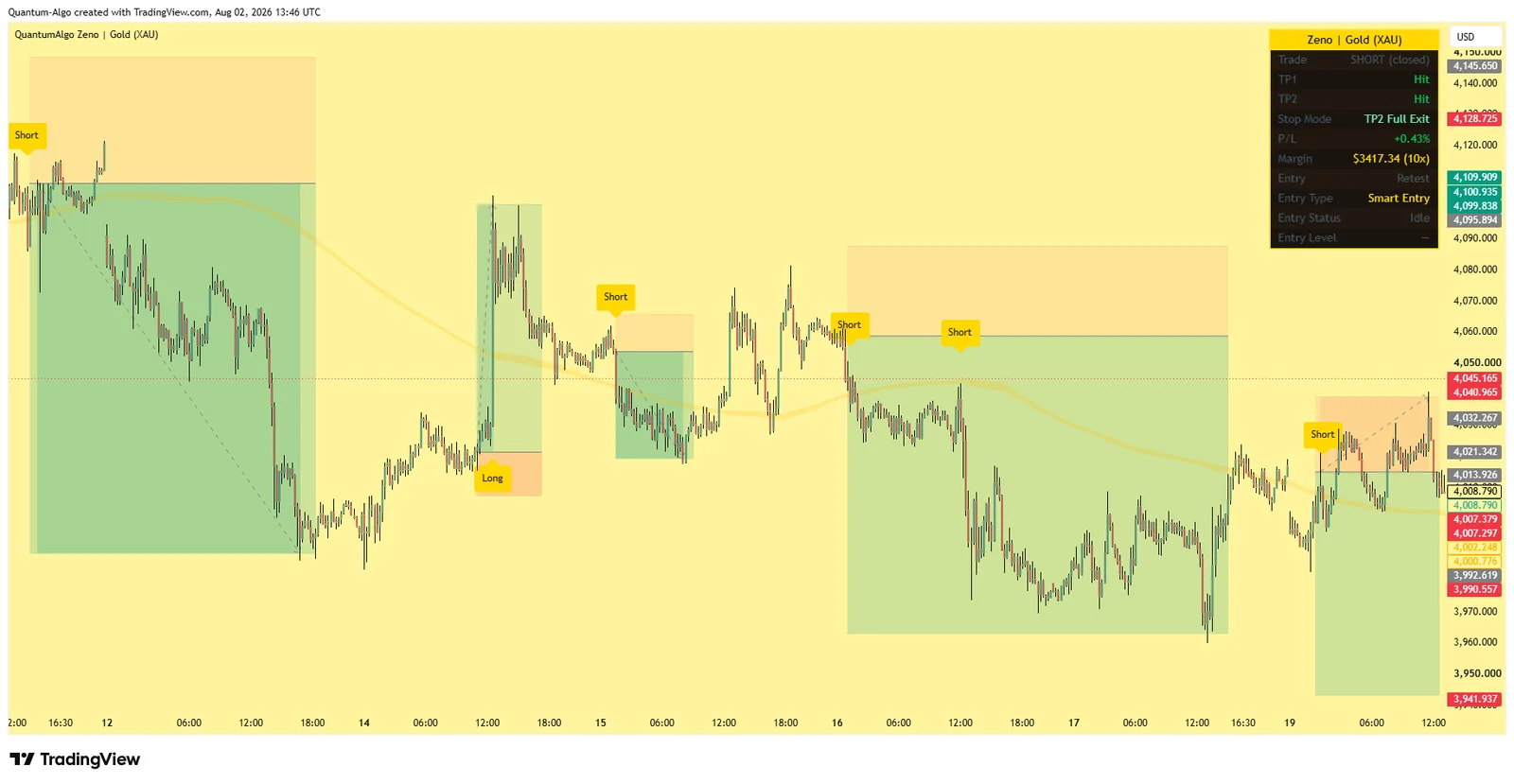
TradingView 的公开库包含数以万计的脚本,而回测最亮眼的那些,往往最不可信。一个指标要想进入您的图表,必须先通过一个测试:它的历史信号是否仍然停留在当初打印的位置?
Bar replay 测试
用 TradingView 的 replay 工具逐根 K线向前推进。记录信号在实时中出现的位置,然后与完成后的图表对比。任何差异都意味着回测是虚构的。
截图测试
截取今天最近二十个信号,一周后重新检查。诚实指标上的这些信号应当像素级一致。
源码测试
开源脚本可以阅读和验证。一个闭源脚本若声称 95%,却没有公开记录,就最值得怀疑。
完美测试
信号几乎精准落在顶部和底部,而且几乎没有亏损,这不是功能,而是警告。真实优势本来就是不整齐的。
TradingView 上什么图表设置最好?
多数挣扎中的交易者屏幕上东西太多。目标是让决策在几秒内变得清楚——这意味着移除所有不会改变您行动的内容。
| 层级 | 应该放什么 | 原因 |
|---|---|---|
| 高时间周期图表 | 结构、主要区域、区间位置 | 设定方向——这是最先做出的决策 |
| 入场时间周期图表 | 精细区域、入场触发、止损和目标位 | 在高时间周期偏向内把握交易时机 |
| 一个成交量或订单流窗格 | 成交量、CVD 或 Delta——三选一 | 确认这波移动是否有真实参与 |
| 其他都不要 | — | 每多一个振荡指标,都会多一种说服自己进场的方式 |
双图工作流
偏向从高时间周期向下传导。入场从不向上传导。
为什么提醒是多数交易者忽视的纪律工具?
TradingView 最有助于一致性的功能不是指标,而是服务器端提醒。在您的区域设置提醒,然后离开,可以消除两个最主要的糟糕入场来源:盯着价格直到说服自己进场,以及因为移开视线而错过交易机会。请在标记区域时设置提醒,而不是等价格接近时再设置。
常见问题
可以。免费层级提供图表、大多数绘图工具、数千个社区指标和基础提醒,足以完成一套完整工作流。付费层级会增加每张图可用指标数量、更多提醒、一个布局中的多张图、秒级周期,并移除广告。多数交易者可以在免费计划上运行有纪律的双图设置,只有当某个具体限制成为真正障碍时再升级。
只保留会改变您决策的指标——通常是在价格上的结构和区域,再加一个成交量或订单流窗格。额外的振荡指标大多只是提供更多理由,让您合理化本来就想做的交易。如果一个指标从未让您跳过某个交易机会,或改变仓位大小,它就是装饰,而不是分析。
重绘是指脚本事后改变历史信号,让图表显示一串实时中从未可见的交易。箭头可能出现在实时 K线上然后消失,或只有在结果已知后才被添加。任何基于重绘历史的回测都是虚构的,这也是测试新指标时首先要检查它是否重绘的原因。
使用 Bar Replay,逐根 K线向前推进,记录信号在实时中出现的位置,然后与完成后的图表对比——任何差异都是重绘。截取最近二十个信号,一周后重新检查;它们应当像素级一致。第三个快速测试是在盘中刷新图表,因为信号不应在重新加载后重新排列。
把大约 70 percent 以上的每一个百分点都当作增加怀疑的理由,而不是减少怀疑。极高胜率通常意味着重绘、曲线拟合或挑选过的时期,而且常常搭配极小目标和巨大止损,让百分比失去意义。包含亏损交易的公开记录,比任何回测截图都强得多。
通常两个就够:一个更高时间周期,例如 4-hour 或 daily,用于偏向和主要区域;一个入场时间周期,例如 15-minute,用于在该偏向内把握交易时机。偏向从高时间周期向下传导,入场从不向上传导。添加更多图表往往会带来相互矛盾的解读,而不是更好的决策。
提醒运行在 TradingView 的服务器上,因此无论您的浏览器是否打开,它们都会触发,并可通过 app、邮件或 webhook 通知您。它们可以绑定到价格水平、绘图或指标条件。在您标记区域时就设置提醒,而不是盯着价格接近,可以同时减少过早入场和错过交易机会。
可以。免费 TradingView 账户足以把指标添加到图表,并接收其信号、区域和水平。免费计划对每张图指标数量的限制是主要约束,这也是保持布局简洁的另一个原因:有结构、区域和一个订单流窗格,您就能轻松处在免费额度内。
indicator 会在图表上绘制信息,而 strategy 还会模拟入场和出场,并生成回测报告。Strategy 报告看起来权威,但很容易被重绘、不现实成交,或忽略手续费和滑点扭曲。请把 strategy tester 结果视为起始假设,而不是证明,并用 Bar Replay 和前向测试验证。
请谨慎。不断调整设置,直到历史表现看起来很好,就是曲线拟合,而结果通常会在新数据上崩塌。相比某个产生最佳回测的单一组合,请优先选择在一系列数值和品种上都稳健的设置。如果一个小参数变化就摧毁表现,那么优势来自拟合,而不是市场。
适用,三者都适用,而且同一套分析工作流可以跨市场使用。实际差异在于交易时段结构——加密货币 24/7 交易,而外汇和股票有明确时段——以及波动率;波动率对止损位置和仓位大小的影响,远大于对哪些区域重要的影响。数据可用性会随经纪商和交易所连接而变化。
运行重绘测试,检查逻辑是否公开,并问自己这个工具会改变哪个决策。如果它不会改变您的偏向、入场、止损或仓位大小,它就不该出现在图表上。三种您完全理解的工具,胜过十二种您半信半疑的工具,因为入场时刻的犹豫比任何缺失信号都更昂贵。
参考资料与相关指南
本主题更多内容
- Koyfin 评测:面向基本面的 Bloomberg-Lite,以及交易者仍应使用 TradingView 的地方
- 最佳 CFD 图表交易平台:为图表驱动型交易者排名
- Cumulative Volume Delta(CVD):完整指南
- 聪明钱概念(SMC):终极交易指南
- 溢价区与折价区:完整指南
- 最佳 TradingView 指标——完整指南
- 背离交易:完整指南
- Elliott Wave Theory — 完整交易指南
- Fisher Transform Indicator:完整指南
- Harmonic Patterns:完整交易指南
- Heikin Ashi — 完整平滑 K线指南
- Inside Bar Trading:完整指南
- 杠杆交易:完整指南
- Machine Learning Trading Indicators(Lorentzian):完整指南
- Pin Bar Trading:完整指南
- Pivot Points — 完整日内支撑与阻力指南
- Position Trading:完整指南
- 如何使用 TradingView — 新手指南
- 最佳 TradingView 替代品
核心阅读
- BOS 与 CHoCH:完整市场结构指南
- 订单块交易:完整指南
- 交易风险管理——完整指南
- K线形态指南——吞没形态、Pinbar 等
- 全部高级指南
- TradingView 上的 Quantum Algo
- 公开实盘记录