TradingView : le guide complet de la plateforme
| Type de signal | Guide de plateforme |
| Meilleur contexte | Graphiques, alertes, filtres de marché et Pine Script dans un seul flux de travail |
TradingView est une plateforme de graphiques et de trading social basée sur navigateur, avec plus de 90 millions d’utilisateurs mensuels, des graphiques en temps réel sur les actions, le forex, les cryptos, les futures et les indices, une bibliothèque communautaire de plus de 100,000 indicateurs, ainsi que le langage Pine Script pour créer des outils personnalisés. Les plans vont d’une formule Basic gratuite à Essential ($14.95/mo), Plus ($29.95/mo) et Premium ($59.95/mo), avec environ 20% de réduction en paiement annuel.
1. Qu’est-ce que TradingView et pourquoi les traders l’utilisent-ils ?
TradingView est la plateforme de graphiques et de trading social la plus utilisée au monde, avec plus de 90 millions d’utilisateurs mensuels. C’est une plateforme basée sur navigateur qui fournit des graphiques en temps réel et historiques pour les actions, le forex, les cryptomonnaies, les futures, les matières premières et les indices sur des centaines d’exchanges mondiaux.
Contrairement aux plateformes de brokers traditionnelles limitées à un seul marché, TradingView est indépendant des exchanges : vous pouvez afficher Bitcoin sur Bybit, EUR/USD sur OANDA et l’action Apple sur NASDAQ depuis la même interface.
TradingView domine l’espace du trading des particuliers pour trois raisons. D’abord, la qualité des graphiques est la référence du secteur : fluide, rapide, avec des milliers d’indicateurs et d’outils de dessin disponibles immédiatement. Ensuite, la bibliothèque communautaire contient plus de 100,000 indicateurs et stratégies publics que vous pouvez appliquer à n’importe quel graphique en un clic.
Troisièmement, le langage de programmation Pine Script permet à n’importe qui de créer des indicateurs, des stratégies et des alertes automatisées personnalisés : une capacité qu’aucun concurrent n’égale à ce niveau d’accessibilité.
Pour les Smart Money Concepts (SMC) et le trading institutionnel en particulier, TradingView est le standard de facto. Les indicateurs d’order block, les détecteurs de Fair Value Gap, les marqueurs de liquidity sweep et les outils d’analyse de structure de marché multi-timeframe sont tous disponibles, y compris des indicateurs Quantum Algo premium comme Zeno. Ce guide vous fera passer d’un usage débutant à un usage professionnel de chaque fonctionnalité qui compte.
2. Quel plan TradingView devez-vous choisir ?
TradingView fonctionne sur un modèle freemium avec quatre niveaux payants. La plupart des débutants peuvent commencer avec le plan gratuit, mais plusieurs limites rendent la mise à niveau utile pour les traders sérieux. Voici une comparaison honnête de ce que chaque plan vous donne et de celui qui vaut son prix.
Basic (Free) : Un niveau gratuit réellement utilisable. Vous obtenez une mise en page de graphique, deux indicateurs par graphique et une alerte active. La limite qui gêne le plus les débutants est l’unique alerte active : vous ne pouvez pas surveiller plus d’un setup à la fois. Des publicités apparaissent aussi dans la barre latérale droite. C’est correct pour les premières semaines d’apprentissage, mais vous atteindrez vite les plafonds.
Essential ($14.95/month) : Le point d’entrée pour les apprenants sérieux. Il supprime les publicités, vous permet d’empiler cinq indicateurs par graphique, prend en charge les mises en page à deux graphiques et débloque vingt alertes actives. C’est suffisant pour la plupart des swing traders qui surveillent 10-15 paires. Le plus gros gain pratique : vous pouvez utiliser Quantum Algo Zeno avec Gravity Zone et conserver trois indicateurs de confirmation supplémentaires sur le même graphique.
Plus ($29.95/month) : Le meilleur compromis pour les traders actifs. Les mises en page à quatre graphiques vous permettent de surveiller plusieurs timeframes simultanément, par exemple 4H/1H/15M/5M sur la même paire. Dix indicateurs par graphique débloquent des empilements de confluence plus profonds. 100 alertes suffisent pour suivre chaque setup majeur de votre liste de surveillance. C’est le plan utilisé par la plupart des traders particuliers professionnels.
Premium ($59.95/month) : Pour les traders à plein temps qui scannent plusieurs paires sur des dizaines de setups. Layouts à huit graphiques, 25 indicateurs par graphique et 400 alertes. La fonctionnalité exclusive Premium la plus précieuse est celle des intervalles à la seconde, avec des graphiques 1 seconde, 5 secondes et 30 secondes, utilisés par les scalpers et les traders quantitatifs. Sauf si vous faites du scalping intraday sur les futures, Plus suffit.
Réduction annuelle : Tous les niveaux payants bénéficient d’environ ~20% de réduction en paiement annuel. Cela revient effectivement à deux mois gratuits. Si vous prévoyez de trader pendant au moins un an, la facturation annuelle est le choix évident.
3. À quoi sert chaque panneau de l’interface TradingView ?
L’interface de TradingView paraît intimidante au début, mais chaque élément suit une logique claire. Maîtrisez la mise en page et vous naviguerez sur la plateforme à la vitesse de la pensée. Voici à quoi sert chaque panneau et comment l’utiliser efficacement.
Barre supérieure : Elle contient la recherche de symbole, CTRL+K ou CMD+K étant le moyen le plus rapide de changer de symbole, le sélecteur de timeframe, le bouton des indicateurs, le bouton des alertes et la gestion de la mise en page du graphique. Mémorisez CTRL+K pour changer instantanément de symbole : c’est le raccourci le plus utilisé de la plateforme.
Barre d’outils gauche : Tous les outils de dessin : lignes de tendance, outils Fibonacci, niveaux horizontaux, canaux, formes, outils de projection, outils de mesure, pinceaux, texte et figures. Faites un clic droit sur n’importe quel outil pour accéder aux options avancées. La première icône, celle de la ligne de tendance, est de loin la plus courante : épinglez-la comme outil par défaut.
Zone principale du graphique : Vos bougies japonaises et vos indicateurs s’affichent ici. Cliquez et faites glisser pour déplacer le graphique. Utilisez la molette de la souris pour zoomer. Appuyez sur SHIFT et faites glisser pour zoomer sur une plage temporelle précise. Appuyez sur ALT et cliquez pour ajouter rapidement des étiquettes de prix. Le réticule affiche les données OHLC de toute bougie survolée dans la barre d’état en haut à gauche.
Barre latérale droite : Liste de surveillance avec vos symboles suivis, filtre de marché pour trouver des symboles répondant à des critères, panneau d’alertes, flux d’actualités, hotlists des plus fortes variations, calendrier des événements économiques et flux Ideas avec les idées de trade de la communauté. Gardez toujours la liste de surveillance épinglée : c’est le deuxième panneau le plus utilisé après le graphique lui-même.
Panneau inférieur : Strategy Tester pour le backtesting des stratégies Pine, Pine Editor pour écrire du code personnalisé, fenêtre de données avec les valeurs OHLCV en direct, panneau de trading avec intégration broker, et notes. Appuyez sur CTRL+SHIFT+H pour masquer ou afficher rapidement le panneau inférieur.
Gestion de la mise en page : Le bouton « Select Layout » en haut à droite de la barre d’outils du graphique vous permet de passer entre des grilles à 1 graphique, 2 graphiques, 3 graphiques, 4 graphiques, 6 graphiques et 8 graphiques selon votre plan. Les mises en page multi-graphiques sont essentielles pour l’analyse multi-timeframe : voir la section 8.
4. Quels outils de dessin chaque trader doit-il maîtriser ?
TradingView propose 90+ outils de dessin, mais les traders professionnels en utilisent moins de 10 au quotidien. Maîtrisez-les et vous aurez tout ce qu’il faut pour analyser n’importe quel marché sur n’importe quel timeframe.
Horizontal Line (ALT+H) : L’outil le plus utilisé. Il marque les niveaux de support et de résistance, les zones d’order block, les limites de fair value gap et les prix psychologiques clés. Faites un clic droit sur le niveau pour définir des alertes directement sur la ligne : TradingView déclenche une alerte lorsque le prix traverse, touche ou sort de votre plage définie.
Trend Line (ALT+T) : Relie deux points ou plus pour identifier les tendances, les canaux et les pentes. Elle sert pour les cassures de ligne de tendance, les confirmations de BOS, les figures en biseau et le trading de canal. Étendez la ligne vers la droite en cliquant sur l’extrémité, en maintenant le clic, puis en la faisant glisser vers l’avant.
Rectangle Tool : Essentiel pour les traders SMC. Il sert à marquer les zones d’order block, les fair value gaps, les zones d’offre et de demande, ainsi que les ranges de consolidation. Les bords supérieur et inférieur du rectangle deviennent vos niveaux S/R : placez des alertes sur l’un ou l’autre bord pour être notifié des tests de zone.
Fibonacci Retracement (ALT+F) : Faites glisser du swing low au swing high dans une tendance haussière, ou du swing high au swing low dans une tendance baissière, pour tracer les niveaux de retracement. Les niveaux 50%, 61.8%, 70.5% et 79% sont les plus importants pour les entrées SMC. Personnalisez les niveaux affichés en faisant un clic droit sur l’outil.
Fibonacci Extension : Outil à trois points qui projette des objectifs au-delà du prix actuel. Utilisez-le pour fixer les niveaux de take profit. Objectifs standards : 100%, 161.8%, 261.8%. Combinez-le avec les FVGs et les order blocks pour des sorties basées sur la confluence.
Long Position / Short Position Tool : Le visualiseur du ratio risque/rendement. Cliquez sur votre entrée, puis faites glisser pour définir votre stop loss et votre take profit. TradingView affiche automatiquement le ratio R:R, le risque en dollars et le gain potentiel en dollars. Indispensable pour visualiser la gestion du risque avant chaque trade.
Pitchfork : Outil avancé pour identifier des zones de canaux parallèles à partir de trois points pivots. Moins courant, mais puissant pour repérer des niveaux de retour à la moyenne dans les marchés en tendance.
Vertical Line + Date Range : Marque les événements importants liés au temps, comme les publications de news, les ouvertures de marché et les limites de session. À associer à l’analyse des killzones : les lignes verticales à l’ouverture de Londres, NY AM et NY PM délimitent clairement les fenêtres de trading institutionnel. Consultez notre ICT Trading Strategy Guide pour l’analyse basée sur les sessions.
5. Faut-il utiliser les indicateurs intégrés ou les scripts communautaires ?
TradingView inclut des centaines d’indicateurs intégrés, RSI, MACD, Bollinger Bands, Moving Averages, Ichimoku, etc., ainsi qu’un accès à plus de 100,000 scripts publiés par la communauté. Comprendre la différence entre ces catégories, et savoir lesquels utiliser réellement, compte plus que la plupart des traders ne l’imaginent.
Indicateurs intégrés : Ouvrez le panneau des indicateurs avec le raccourci `/` et l’onglet « Technicals » affiche la suite intégrée de TradingView. Ce sont les indicateurs classiques que tous les traders connaissent : RSI, MACD, Stochastic, ATR, ADX, OBV, VWAP, toute la famille des moyennes mobiles, Volume Profile et Auto Fib Retracement. Ils sont bien testés, précis et gratuits avec chaque plan.
Scripts communautaires : L’onglet « Community » affiche les scripts publics publiés par d’autres traders. Trois niveaux sont visibles ici : Public (open source, gratuit), Protected (source fermée mais gratuit) et Invite-Only (accès payant requis auprès de l’éditeur).
Le problème de qualité de la communauté : La plupart des scripts communautaires sont mauvais. Une recherche de « buy sell signals » renvoie des milliers d’indicateurs de repainting qui paraissent superbes en capture d’écran, mais échouent sur les marchés en direct. La liste organisée « Editors’ Picks » et le filtre de tri « Top » aident à trouver des scripts légitimes, mais testez toujours les scripts communautaires en bar-replay avant de les utiliser avec de l’argent réel.
Comment identifier les scripts de qualité : Cherchez ces signaux lorsque vous évaluez un indicateur communautaire : (1) l’auteur a 1,000+ likes sur sa bibliothèque, (2) l’indicateur a 5,000+ utilisations, (3) des mises à jour récentes au cours des 6 derniers mois, (4) une documentation claire dans la description, (5) une discussion honnête des limites dans les commentaires. Évitez les scripts aux descriptions vagues, aux « win rates » suspects de 95%+ ou aux sections de commentaires pleines de plaintes.
Indicateurs invite-only : Les indicateurs premium payants comme Zeno sont distribués via le système invite-only. L’éditeur vous donne accès à un script à code source fermé qui se charge sur vos graphiques avec toutes ses fonctionnalités, mais qui ne peut pas être rétroconçu. Cela protège la propriété intellectuelle de l’éditeur tout en vous permettant d’utiliser l’indicateur sur tous vos graphiques.
Limites d’empilement d’indicateurs : Rappelez-vous la limite par graphique de votre plan : 2 (Basic), 5 (Essential), 10 (Plus), 25 (Premium). Chaque instance d’un indicateur compte comme un emplacement. Un MACD multi-timeframe qui charge 4 copies séparées utilise 4 emplacements. Planifiez votre stack avec soin.
6. Comment configurer les alertes et les webhooks TradingView ?
Le système d’alertes de TradingView est plus puissant que la plupart des traders ne le pensent. Au-delà des simples notifications de franchissement de prix, les alertes peuvent se déclencher sur des conditions d’indicateur, des limites d’outils de dessin, des URLs de webhook pour le trading automatisé et une logique Pine Script complexe. Maîtriser les alertes signifie ne plus jamais manquer un setup.
Types d’alertes de base :
Crossing : Se déclenche lorsque le prix traverse un niveau. C’est l’alerte la plus courante.
Crossing up/down : Version directionnelle : elle se déclenche seulement lorsque le prix traverse de bas en haut ou l’inverse.
Greater than/Less than : Se déclenche lorsque le prix dépasse une valeur ou passe en dessous.
Entering/Exiting Channel : Se déclenche lorsque le prix entre dans une zone définie ou en sort.
Moving Up/Down % : Se déclenche sur un mouvement en pourcentage depuis le prix actuel.
Alertes basées sur les indicateurs : Faites un clic droit sur n’importe quel indicateur et sélectionnez « Add Alert » : TradingView affiche les conditions d’alerte propres à cet indicateur. Surachat/survente RSI, croisements MACD, contacts avec les Bollinger Bands et des dizaines d’autres conditions sont disponibles immédiatement. Les indicateurs Pine Script personnalisés peuvent définir leurs propres conditions d’alerte pour toute logique programmée par le développeur.
Méthodes de livraison des alertes : TradingView envoie les alertes via notifications dans l’application, email, SMS (niveaux payants uniquement), notifications push mobiles, sons audio et webhooks, la passerelle vers le trading automatisé.
Automatisation par webhook : Lorsque TradingView déclenche une alerte avec une URL de webhook configurée, il envoie en POST le message d’alerte à cette URL sous forme de JSON. Votre récepteur webhook, serveur, fonction cloud ou app locale, analyse le JSON et exécute l’action que vous avez programmée : placer un trade sur Bybit, envoyer un message Telegram, journaliser dans une Google Sheet, n’importe quoi.
C’est exactement ainsi que QuantumBot fonctionne : les signaux Pine Script des indicateurs Quantum Algo déclenchent des alertes avec des charges utiles JSON structurées. Le serveur webhook valide le signal, applique la gestion du risque, taille de position, effet de levier et exposition maximale, puis envoie le trade à Bybit. Le pipeline complet, du signal Pine à l’ordre en direct, prend moins de 2 secondes.
Formatage des messages d’alerte : TradingView prend en charge la syntaxe de placeholders dans les messages d’alerte : {{ticker}}, {{close}}, {{strategy.order.action}}, {{plot("plotname")}}, et bien d’autres. Créez du JSON structuré dans le corps de votre message d’alerte et votre récepteur webhook pourra extraire tout ce qui est nécessaire à l’exécution.
Limites d’alerte à connaître : Plan gratuit = 1 alerte active. Essential = 20. Plus = 100. Premium = 400. Les alertes expirent après une période définie, par défaut 2 mois, sauf si vous les marquez comme « Open-ended ». Vérifiez toujours votre nombre d’alertes régulièrement : ajouter de nouvelles alertes lorsque vous êtes à la limite échoue silencieusement.
7. Comment créer votre propre indicateur avec Pine Script ?
Pine Script est le langage de programmation propriétaire de TradingView pour créer des indicateurs et des stratégies personnalisés. Il est volontairement simplifié, conçu pour les traders et non pour les ingénieurs logiciels. Si vous savez écrire une formule Excel de base, vous pouvez écrire du Pine Script. La version actuelle, Pine v6, est la plus puissante à ce jour.
Ce que Pine Script peut faire : Créer n’importe quel indicateur personnalisé, calculer n’importe quelle formule mathématique, tracer des lignes, formes, labels et tableaux sur le graphique, exécuter des stratégies backtestées avec le Strategy Tester, définir des conditions d’alerte, envoyer des webhooks et créer des outils d’analyse multi-timeframe complexes. La seule chose que Pine Script ne peut pas faire est exécuter directement des trades : cela nécessite l’intégration webhook couverte dans la section 6.
Le Pine Editor : Il se trouve dans le panneau inférieur, avec CTRL+SHIFT+P pour l’ouvrir. La partie gauche affiche votre code, la partie droite affiche les erreurs en direct et l’aperçu sur le graphique. Le bouton « Add to Chart » compile votre script et l’applique au graphique actuel. Les utilisateurs du niveau gratuit peuvent avoir un nombre illimité de scripts Pine enregistrés localement ; les scripts publiés ont des limites selon le plan.
Un Pine Script minimal :
//@version=6
indicator("My EMA", overlay=true)
len = input.int(20, "EMA Length")
ema_value = ta.ema(close, len)
plot(ema_value, color=color.aqua)
Ce script de 5 lignes trace une EMA à 20 périodes. La syntaxe de Pine est plus proche de Python que de C : pas de points-virgules, pas d’accolades, l’indentation compte. Les variables sont déduites de leur affectation.
Concepts clés de Pine Script :
Series vs simple : Les valeurs Pine sont soit des séries temporelles, qui changent à chaque barre comme le prix, soit des valeurs simples, constantes comme un input. Les mélanger incorrectement provoque les erreurs Pine les plus courantes.
Exécution barre par barre : Pine exécute tout le script pour chaque barre du graphique.
Dans votre script, les références à close signifient « la clôture de la barre actuelle en cours de calcul ».
Accès historique : Utilisez close[1] pour accéder à la clôture de la barre précédente, close[5] pour celle d’il y a 5 barres, etc.
request.security() : Récupère des données depuis un autre symbole ou timeframe, la base de l’analyse multi-timeframe.
alertcondition() : Définit une condition d’alerte que l’utilisateur peut attacher lorsqu’il ajoute l’indicateur.
Apprendre Pine Script : La documentation officielle de TradingView est excellente et gratuite. Le groupe Pine Script Wizards dans le chat de TradingView compte des milliers de développeurs actifs qui s’entraident. Pour la logique Pine propre aux SMC, étudiez les indicateurs à code source ouvert publiés sur les order blocks, les FVGs et les liquidity sweeps afin d’en apprendre les schémas. Avec 40-60 heures de pratique, vous pouvez créer tout indicateur que vous êtes capable de décrire en français simple.
8. À quoi ressemble un flux de travail TradingView professionnel ?
La différence entre un débutant et un utilisateur professionnel de TradingView ne tient pas aux indicateurs utilisés, mais au flux de travail. Voici la configuration exacte utilisée par les traders professionnels :
Étape 1 — Enregistrez plusieurs mises en page de graphique. Créez des mises en page séparées pour différents modes d’analyse : « Swing Trading » (Daily + 4H + 1H), « Day Trading » (1H + 15M + 5M), « News Trading » (5M avec calendrier économique). Chaque mise en page a ses propres indicateurs, dessins et listes de surveillance. Passez de l’une à l’autre en un clic selon votre mode de trading.
Étape 2 — Construisez une liste de surveillance structurée. Organisez les symboles que vous suivez par catégorie, Forex Majors, Crypto Top 10, Gold/Silver, Indices. Utilisez le champ de description pour noter le biais actuel, par exemple « EURUSD - Long bias above 1.0850 ». Mettez les notes à jour après chaque session. La liste de surveillance devient un document vivant de votre analyse.
Étape 3 — Placez des alertes persistantes sur les niveaux structurels. Plutôt que de courir après le prix, marquez chaque niveau important de support/résistance avec des alertes. Lorsque le prix approche, vous êtes notifié, ce qui élimine la surveillance compulsive de l’écran. Placez des alertes sur les order blocks HTF, les FVGs frais, les pools de liquidité, les prix psychologiques clés et les swing highs/lows précédents.
Étape 4 — Utilisez des mises en page multi-graphiques pour la confluence. Une mise en page à 4 graphiques montrant la même paire en Weekly/Daily/4H/1H vous permet de confirmer les trades sur plusieurs timeframes sans changer de vue. L’alignement des timeframes supérieurs est la base des setups à forte probabilité.
Étape 5 — Enregistrez et partagez des idées de trade. Pour chaque setup important, publiez une TradingView Idea avec votre entrée, votre stop et votre objectif. L’horodatage et la capture du graphique deviennent des archives permanentes de votre analyse. Cette seule habitude transforme votre trading : vous ne pouvez pas vous mentir sur vos prévisions lorsque chaque prise de position est horodatée publiquement. Consultez nos public TradingView Ideas pour voir cette discipline en pratique.
Étape 6 — Backtestez en mode Replay. Bar Replay, le bouton de retour arrière dans la barre d’outils supérieure, vous permet de revenir à n’importe quelle date historique et d’avancer barre par barre. Utilisez-le pour tester votre stratégie contre des conditions historiques, entraîner votre reconnaissance de patterns et valider de nouvelles idées avant de risquer du capital.
Étape 7 — Connectez votre broker, optionnel. TradingView s’intègre directement à plusieurs brokers, OANDA, FXCM, TradeStation et d’autres. Le panneau de trading en bas affiche les positions, les ordres et vous permet d’exécuter des trades depuis le graphique. Pour les brokers sans intégration directe, comme Bybit pour les cryptos, utilisez le flux d’automatisation par webhook.
9. Quelles erreurs les débutants font-ils sur TradingView ?
Erreur 1 : surcharge d’indicateurs. Les nouveaux utilisateurs découvrent la bibliothèque communautaire et chargent 10-15 indicateurs sur un seul graphique. Le résultat est un chaos visuel avec des signaux contradictoires sur chaque bougie. Limitez-vous à 3-5 indicateurs maximum, chacun avec un rôle précis.
Erreur 2 : utiliser des scripts publics gratuits sans les tester. Les indicateurs à « taux de réussite » de 95%+ qui envahissent la bibliothèque communautaire repaint presque tous, accusent un retard énorme ou n’ont fonctionné que sur le symbole et la période précis pour lesquels ils ont été optimisés. Testez toujours les scripts communautaires sur Bar Replay, sur plusieurs symboles et périodes, avant de vous y fier.
Erreur 3 : ne pas enregistrer les mises en page. Construire la configuration de graphique parfaite, puis la perdre en changeant de symbole ou en effaçant accidentellement les dessins. Cliquez toujours sur « Save » (CTRL+S) et nommez vos mises en page. Utilisez l’option « Default chart settings » dans les modèles pour appliquer automatiquement la même configuration à chaque nouveau graphique.
Erreur 4 : ignorer les raccourcis clavier. Les traders qui naviguent sur la plateforme 3x plus vite que les autres ont mémorisé 10-15 raccourcis clavier. Imprimez la fiche de raccourcis, collez-la près de votre écran et forcez-vous à utiliser les raccourcis, même si vous êtes plus lent au début.
Erreur 5 : trader sur le plan Basic après le mois 1. La limite d’une seule alerte vous oblige à supprimer et recréer constamment des alertes à mesure que les setups se terminent. Cette friction vous fait manquer des setups pendant la reconfiguration. Le plan Essential à $14.95/month élimine cette charge : il vaut largement son coût.
Erreur 6 : ne pas utiliser Bar Replay. La fonctionnalité Replay est cachée dans la barre d’outils, icône retour arrière. La plupart des utilisateurs ne la découvrent jamais. Bar Replay est le meilleur outil d’apprentissage en trading : entraînez votre stratégie sur des données historiques sans dépenser de capital réel. Faites 100 sessions de replay et votre reconnaissance de patterns s’améliorera fortement.
10. Testez vos connaissances
Sept questions sur la maîtrise de la plateforme TradingView.
11. Indicateurs premium pour TradingView
TradingView est la toile. Les indicateurs que vous y chargez déterminent ce que vous voyez réellement et ce que vous tradez. Les indicateurs intégrés vous aident à démarrer ; les outils premium transforment ce qui devient possible.
Comment juger un indicateur avant de lui faire confiance ?
La bibliothèque publique de TradingView contient des dizaines de milliers de scripts, et ceux dont les backtests sont les plus spectaculaires sont souvent les moins fiables. Avant qu’un indicateur mérite une place sur votre graphique, il doit survivre à un test : ses signaux historiques sont-ils toujours là où ils ont été imprimés ?
Test Bar Replay
Avancez bougie par bougie avec l’outil Replay de TradingView. Notez où les signaux apparaissent en temps réel, puis comparez avec le graphique terminé. Toute différence signifie que le backtest est fictif.
Test de capture d’écran
Capturez les vingt derniers signaux d’aujourd’hui et revérifiez dans une semaine. Sur un indicateur honnête, ils sont pixel par pixel identiques.
Test du code source
Les scripts à code source ouvert peuvent être lus et vérifiés. Un script fermé avec une promesse de 95% et sans historique public mérite le plus haut scepticisme.
Test de perfection
Des signaux qui tombent exactement sur les sommets et les creux, avec presque aucun perdant, sont un avertissement, pas une fonctionnalité. Les vrais avantages sont imparfaits.
Quelle configuration de graphique fonctionne le mieux sur TradingView ?
La plupart des traders en difficulté ont trop d’éléments à l’écran. L’objectif est une mise en page où la décision est évidente en quelques secondes, ce qui implique de supprimer tout ce qui ne change pas ce que vous faites.
| Couche | Ce qui doit s’y trouver | Pourquoi |
|---|---|---|
| Graphique de timeframe supérieur | Structure, zones majeures, position dans le range | Définit la direction : la décision qui vient en premier |
| Graphique de timeframe d’entrée | Zones affinées, déclencheur d’entrée, stop et objectifs | Chronomètre le trade à l’intérieur du biais du timeframe supérieur |
| Un seul panneau de volume ou de flux | Volume, CVD ou delta : choisissez-en un | Confirme si le mouvement a une participation réelle |
| Rien d’autre | — | Chaque oscillateur supplémentaire ajoute une façon de vous convaincre d’entrer dans un trade |
Le flux de travail à deux graphiques
Le biais descend depuis le timeframe supérieur. Les entrées ne remontent jamais.
Pourquoi les alertes sont-elles l’outil de discipline que la plupart des traders ignorent ?
La fonctionnalité TradingView la plus précieuse pour la régularité n’est pas un indicateur : ce sont les alertes côté serveur. Placer une alerte sur votre zone puis vous éloigner supprime les deux plus grandes sources de mauvaises entrées : regarder le prix jusqu’à vous convaincre d’entrer et manquer le setup parce que vous avez détourné le regard. Placez l’alerte quand vous marquez la zone, pas quand le prix s’en approche.
Un graphique qui répond déjà aux questions
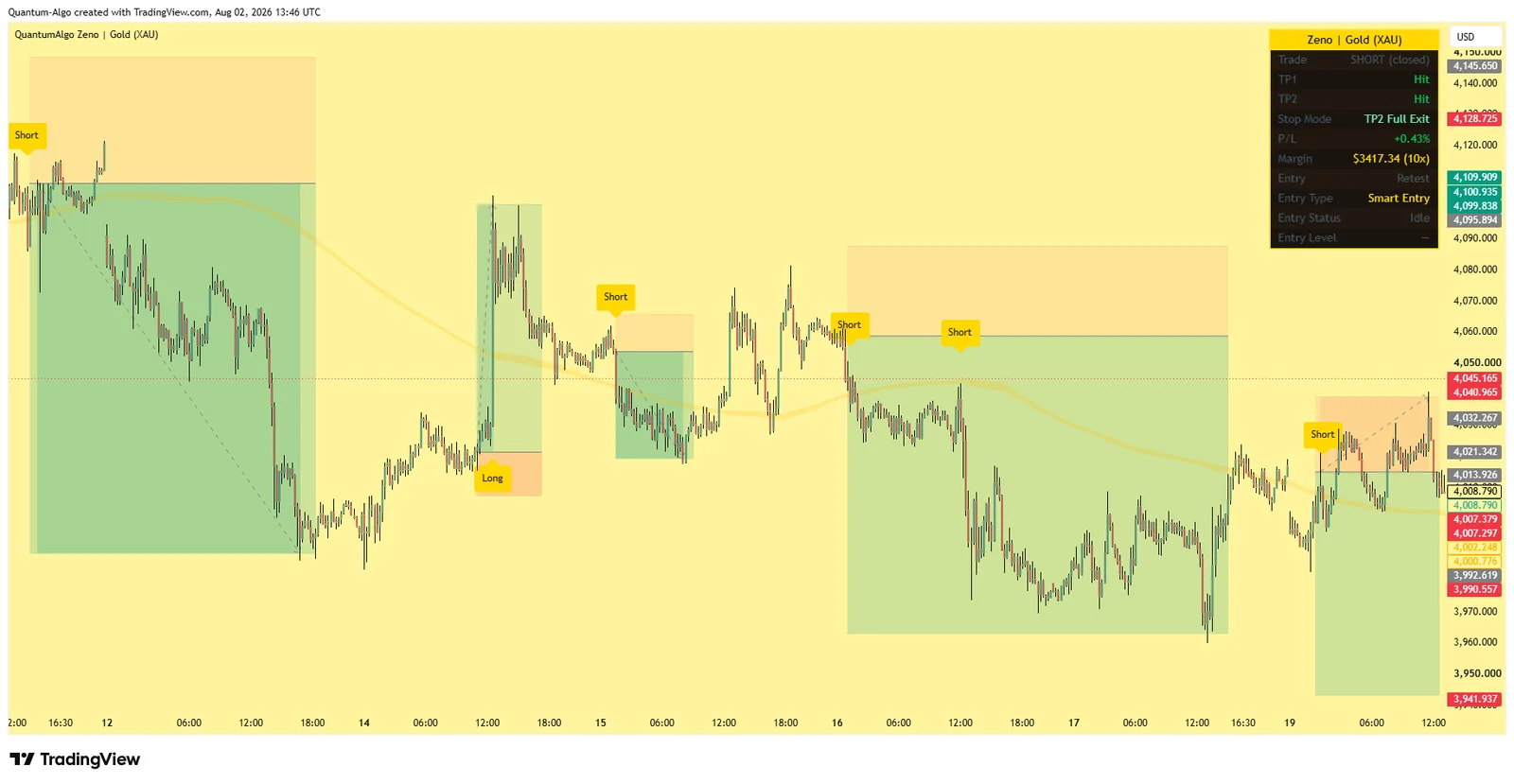
Quantum Algo marque la structure, les zones et la liquidité sur une mise en page propre, avec l’entrée, le stop loss et deux objectifs dessinés sur chaque signal, ainsi qu’un registre public pour que vous puissiez vérifier avant de faire confiance.
Voir l’indicateur → Vérifier l’historique vérifiéQuestions fréquentes
Oui. Le niveau gratuit vous donne les graphiques, la plupart des outils de dessin, des milliers d’indicateurs communautaires et des alertes de base, ce qui suffit pour un flux de travail complet. Les niveaux payants ajoutent plus d’indicateurs par graphique, plus d’alertes, plusieurs graphiques dans une seule mise en page, des intervalles à la seconde et aucune publicité. La plupart des traders peuvent utiliser une configuration disciplinée à deux graphiques avec le plan gratuit et ne passer à un plan supérieur que lorsqu’une limite précise devient un vrai obstacle.
Aussi peu que nécessaire pour changer vos décisions : généralement la structure et les zones sur le prix, plus un panneau de volume ou d’order flow. Les oscillateurs supplémentaires créent surtout d’autres façons de justifier un trade que vous vouliez déjà prendre. Si un indicateur ne vous a jamais fait éviter un setup ou changer votre taille de position, c’est de la décoration plutôt que de l’analyse.
Le repainting se produit lorsqu’un script modifie ses signaux historiques après coup, de sorte que le graphique montre une série de trades qui n’a jamais été disponible en temps réel. Des flèches peuvent apparaître sur la barre en direct puis disparaître, ou être ajoutées seulement une fois le résultat connu. Tout backtest construit sur un historique repeint est une fiction, d’où l’importance d’en faire le premier test avec un nouvel indicateur.
Utilisez Bar Replay et avancez bougie par bougie, en notant où les signaux apparaissent en temps réel, puis comparez avec le graphique terminé : toute différence est du repainting. Capturez les vingt derniers signaux et revérifiez une semaine plus tard ; ils doivent être pixel par pixel identiques. Actualiser le graphique en cours de session est un troisième test rapide, car les signaux ne doivent pas se réorganiser après un rechargement.
Considérez chaque point au-dessus d’environ 70 pour cent comme une raison d’être plus sceptique, pas moins. Les taux de réussite extrêmement élevés indiquent généralement du repainting, du curve fitting ou une période triée sur le volet, et s’accompagnent souvent de petits objectifs et de stops énormes qui rendent le pourcentage dénué de sens. Un historique publié qui inclut des trades perdants est une preuve bien plus solide que n’importe quelle capture de backtest.
Deux suffisent généralement : un timeframe supérieur, comme le 4 heures ou le daily, pour le biais et les zones majeures, et un timeframe d’entrée, comme le 15 minutes, pour chronométrer le trade à l’intérieur de ce biais. Le biais descend depuis le timeframe supérieur et les entrées ne remontent jamais. Ajouter plus de graphiques tend à produire des lectures contradictoires plutôt que de meilleures décisions.
Les alertes tournent sur les serveurs de TradingView, elles se déclenchent donc que votre navigateur soit ouvert ou non, et peuvent vous notifier par app, email ou webhook. Elles peuvent être attachées à un niveau de prix, un dessin ou une condition d’indicateur. Placer une alerte sur votre zone au moment où vous la marquez, plutôt que de regarder le prix s’en approcher, supprime à la fois les entrées prématurées et les setups manqués.
Oui. Un compte TradingView gratuit suffit pour ajouter l’indicateur à un graphique et recevoir ses signaux, zones et niveaux. La limite du plan gratuit sur les indicateurs par graphique est la contrainte principale, ce qui est une raison de plus pour garder une mise en page minimale : avec la structure, les zones et un panneau de flux, vous restez largement dans la limite gratuite.
Un indicateur affiche des informations sur le graphique, tandis qu’une stratégie simule aussi des entrées et des sorties et produit un rapport de backtest. Les rapports de stratégie paraissent autoritaires, mais ils sont faciles à fausser par le repainting, des exécutions irréalistes ou l’ignorance des frais et du slippage. Traitez un résultat de strategy tester comme une hypothèse de départ, pas comme une preuve, et vérifiez avec Bar Replay et du forward testing.
Soyez prudent. Ajuster les réglages jusqu’à ce que la performance historique paraisse excellente relève du curve fitting, et le résultat s’effondre généralement sur de nouvelles données. Préférez des réglages robustes sur une plage de valeurs et d’instruments plutôt que la combinaison unique qui a produit le meilleur backtest. Si un petit changement de paramètre détruit la performance, l’avantage venait de l’ajustement, pas du marché.
Oui, pour tous, et le même flux d’analyse s’applique d’un marché à l’autre. Les différences pratiques sont la structure des sessions, la crypto se trade 24/7 tandis que le forex et les actions ont des sessions définies, et la volatilité, qui affecte le placement du stop et la taille de position bien plus que les zones importantes. La disponibilité des données varie selon le broker et la connexion à l’exchange.
Lancez les tests de repainting, vérifiez si la logique est publique et demandez-vous quelle décision l’outil va modifier. S’il ne change pas votre biais, votre entrée, votre stop ou votre taille, il n’a pas sa place sur le graphique. Une mise en page de trois outils que vous comprenez parfaitement bat douze outils auxquels vous faites à moitié confiance, car l’hésitation au moment de l’entrée coûte plus cher que n’importe quel signal manquant.
Références et guides associés
Plus dans ce sujet
- Avis sur Koyfin : un Bloomberg-lite pour les fondamentaux — et où les traders doivent encore utiliser TradingView
- Meilleures plateformes de trading CFD avec graphiques : classement pour les traders orientés graphiques
- Cumulative Volume Delta (CVD) : guide complet
- Smart Money Concepts (SMC) : guide de trading ultime
- Zones de premium et discount : guide complet
- Meilleurs indicateurs TradingView — guide complet
- Trading de divergence : guide complet
- Théorie des vagues d’Elliott — guide de trading complet
- Indicateur Fisher Transform : guide complet
- Figures harmoniques : guide de trading complet
- Heikin Ashi — guide complet des bougies lissées
- Trading de l’inside bar : guide complet
- Trading avec effet de levier : le guide complet
- Indicateurs de trading Machine Learning (Lorentzian) : guide complet
- Trading de la pin bar : guide complet
- Pivot Points — guide complet du support et de la résistance intraday
- Position Trading : guide complet
- Comment utiliser TradingView — guide débutant
- Meilleures alternatives à TradingView
Lectures essentielles
- BOS et CHoCH : guide complet de la structure de marché
- Trading avec order blocks : guide complet
- Gestion du risque en trading — guide complet
- Guide des figures de bougies — engulfing, pinbar et plus
- Tous les guides premium
- Quantum Algo sur TradingView
- Historique public