Ajouter Robinhood à TradingView : pourquoi il n'y a pas de connexion directe et les 4 façons dont les traders les relient
Vous ne pouvez pas ajouter Robinhood à TradingView directement : Robinhood ne fait pas partie des courtiers intégrés à TradingView, il n'apparaît donc pas dans le panneau de trading et vous ne pouvez pas passer d'ordres Robinhood depuis un graphique TradingView. Ce qui fonctionne : analyser sur TradingView et passer les ordres dans l'app Robinhood, utiliser les alertes TradingView pour savoir quand agir, envoyer les alertes via un relais webhook comme TradersPost pour les actions et ETF, ou écrire votre propre script sur l'API officielle de trading crypto de Robinhood.
J'utilise TradingView pour mes graphiques parce que les outils sont meilleurs, et beaucoup de détenteurs d'un compte Robinhood veulent la même chose. Le problème, c'est que les deux sociétés n'ont jamais créé de connexion. Ce guide explique ce que cela implique concrètement, passe en revue les quatre configurations que les traders utilisent réellement, montre ce que chacune peut faire ou non, et se termine par un outil qui vous indique laquelle correspond à votre façon de trader.
Peut-on connecter Robinhood à TradingView ?
Pas directement. TradingView ne permet de trader depuis ses graphiques qu'avec les courtiers qui ont développé une intégration officielle, et Robinhood n'en fait pas partie. Ouvrez le panneau de trading en bas d'un graphique TradingView : vous y verrez des courtiers comme Interactive Brokers, TradeStation, Webull et tastytrade, mais aucune connexion Robinhood.
Cela ne veut pas dire que vous ne pouvez pas utiliser les deux ensemble. Des milliers de traders analysent sur TradingView et exécutent chez Robinhood. La différence, c'est que l'ordre est passé dans Robinhood, par vous ou par un service qui réagit à une alerte, et non via un bouton d'achat sur le graphique TradingView. Si TradingView est nouveau pour vous, commencez par notre guide de la plateforme TradingView.
Pourquoi Robinhood n'est-il pas un courtier TradingView ?
Une intégration de courtier demande du travail des deux côtés : le courtier doit exposer la saisie d'ordres, les positions et les données du compte via une API, et TradingView doit construire et maintenir la connexion. Robinhood n'a jamais proposé d'API publique pour trader actions ou options. Il a préféré développer ses propres graphiques avancés, dans l'app et dans sa plateforme de bureau, Robinhood Legend.
Pour la crypto, c'est différent. Robinhood publie une API officielle de trading crypto, c'est pourquoi les configurations automatisées en crypto sont possibles, alors que l'automatisation sur actions passe par un relais tiers. Rien de ce qui a été annoncé ne change cela ; prévoyez donc les solutions ci-dessous plutôt que d'attendre un bouton de connexion.
Méthode 1 : graphiques sur TradingView, trading chez Robinhood
C'est la configuration la plus utilisée, et elle ne coûte rien. Gardez TradingView ouvert sur un ordinateur ou un écran et l'app Robinhood sur votre téléphone ou dans un onglet. Vous faites l'analyse sur TradingView, puis vous saisissez l'ordre dans Robinhood.
- Créez la même liste de surveillance sur les deux plateformes pour passer de l'une à l'autre en quelques secondes.
- Marquez l'entrée, le stop et l'objectif sur le graphique TradingView avant d'ouvrir l'écran d'ordre.
- Dans Robinhood, utilisez un ordre à cours limité pour l'entrée et ajoutez un ordre stop juste après l'exécution.
- Vérifiez que le symbole correspond exactement ; certains tickers désignent des instruments différents selon la bourse.
Le point faible, c'est la vitesse. Pour du swing sur graphiques journaliers, cela n'a pas d'importance. Pour des trades intraday rapides, les secondes passées à changer d'écran peuvent coûter plus que l'écart. Notre guide de configuration des graphiques TradingView montre comment garder un graphique assez épuré pour le lire d'un coup d'œil.
Méthode 2 : alertes TradingView, puis vous passez l'ordre
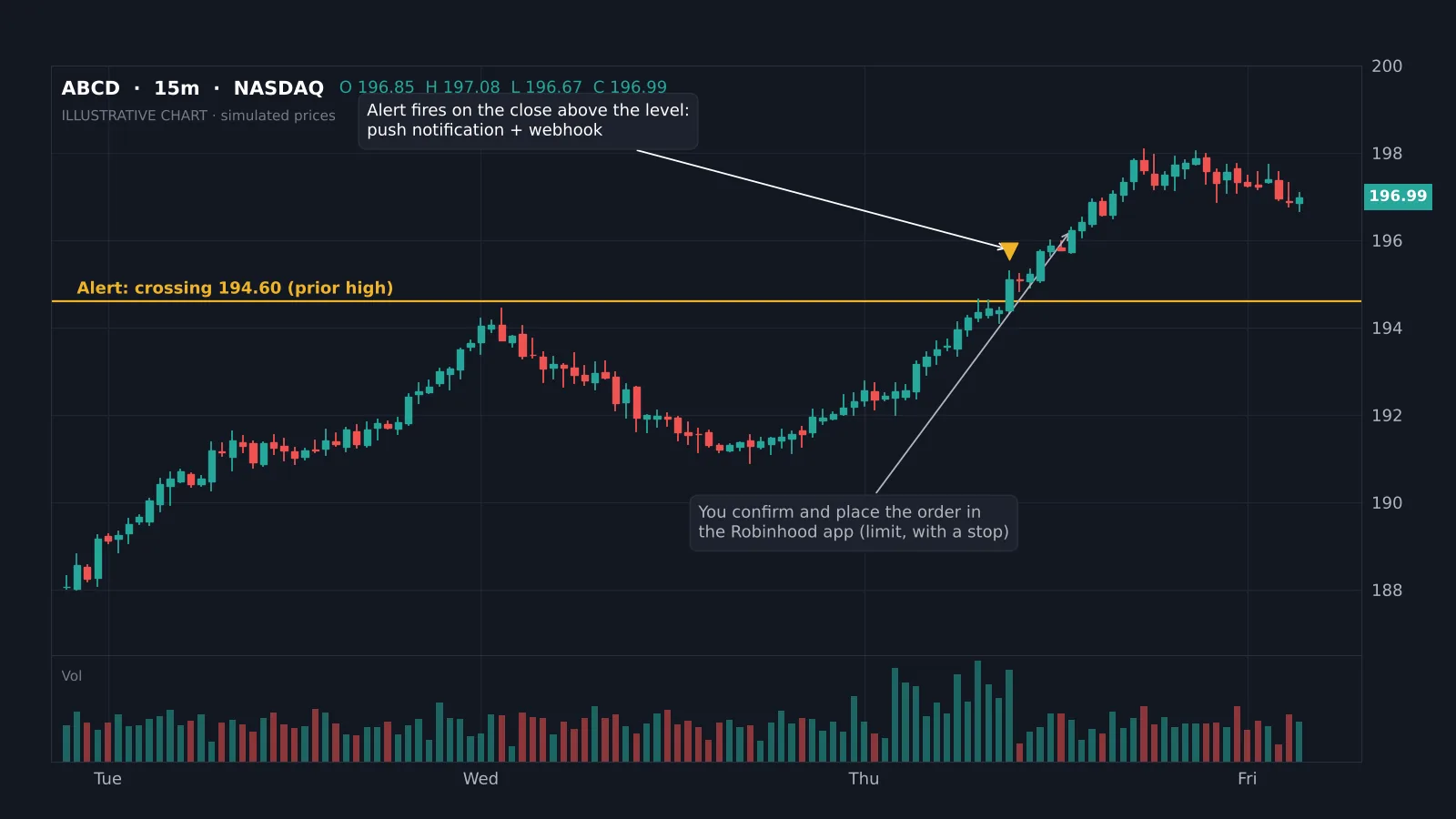
Les alertes vous évitent de surveiller le graphique. Vous créez une alerte sur TradingView, recevez une notification push sur votre téléphone quand elle se déclenche, et passez l'ordre vous-même dans Robinhood.
- Faites un clic droit sur le niveau du graphique et choisissez Ajouter une alerte, ou ajoutez une alerte sur une condition d'indicateur ou de stratégie.
- Choisissez Une fois par clôture de barre si vous ne voulez agir que sur les clôtures ; cela évite les alertes sur les mèches.
- Activez les notifications de l'app pour que l'alerte arrive sur l'app TradingView de votre téléphone.
- Quand elle se déclenche, ouvrez Robinhood et passez un ordre à cours limité avec un stop.
Le plan gratuit Basic comprend peu d'alertes actives ; les plans payants augmentent la limite, comme le montre notre guide des prix et promotions TradingView. Les alertes d'indicateurs fonctionnent avec tout script qui propose des conditions d'alerte, y compris les indicateurs gratuits Quantum Algo.
Méthode 3 : relais webhook vers Robinhood (actions et ETF)
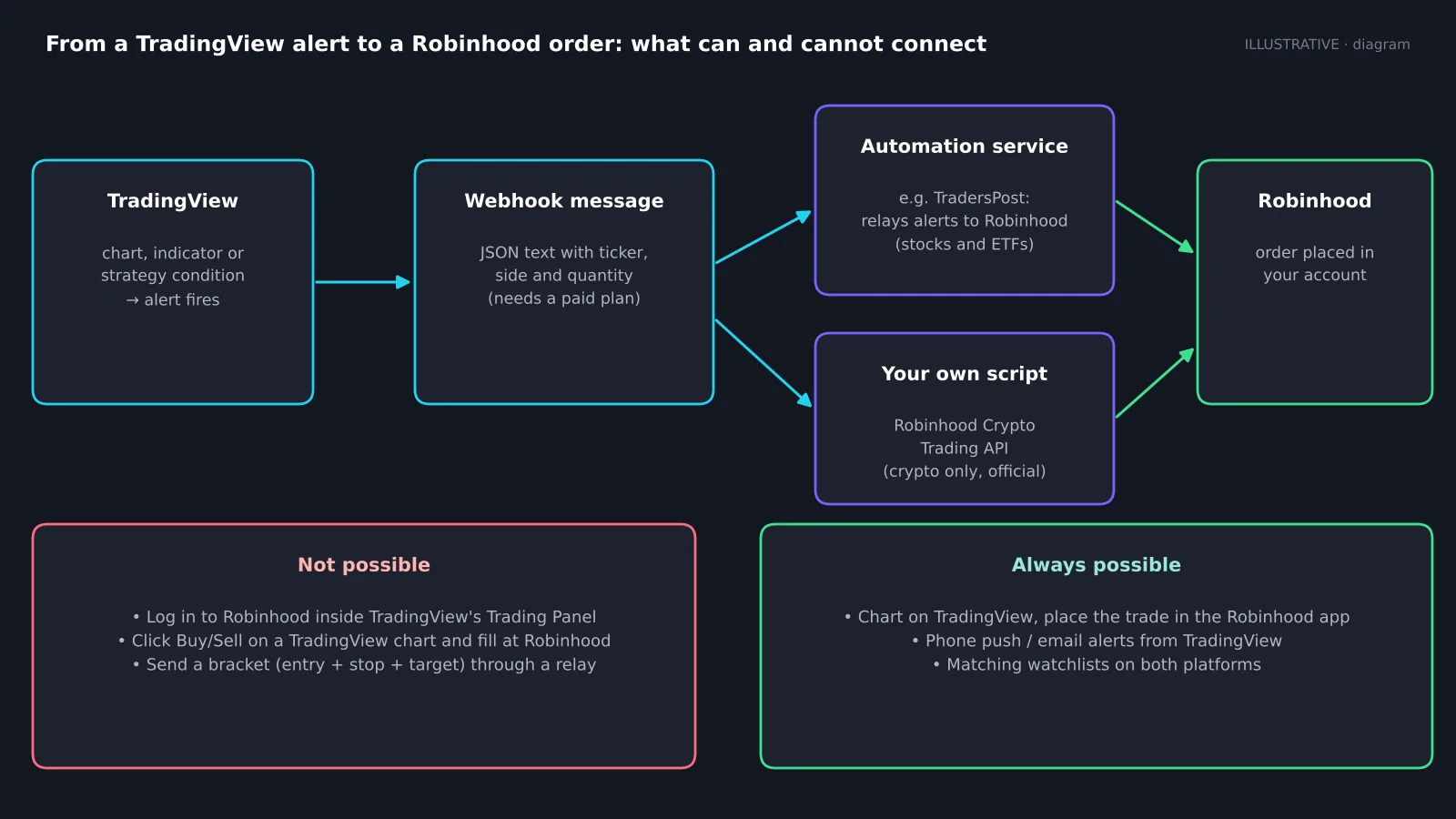
Pour automatiser, un service de relais reçoit un webhook TradingView et passe l'ordre sur votre compte Robinhood. TradersPost est l'option la plus connue qui annonce la prise en charge de Robinhood pour les actions et ETF. Vous connectez Robinhood dans le relais, copiez son URL de webhook dans l'alerte TradingView et rédigez un court message JSON avec le ticker, le sens et la quantité.
Connaissez les limites avant de vous y fier :
- Les alertes webhook exigent un plan TradingView payant et l'authentification à deux facteurs activée.
- Les relais vers Robinhood n'envoient que des ordres d'entrée ; impossible d'attacher un bracket stop et objectif au même ordre, les stops de protection demandent donc une étape séparée.
- Il n'y a pas de mode papier côté Robinhood, testez donc avec une seule action.
- Le relais facture un abonnement mensuel et ajoute un maillon qui peut tomber en panne.
L'automatisation ne corrige pas une stratégie faible. Lisez les robots de trading fonctionnent-ils avant de laisser une alerte trader de l'argent réel.
Méthode 4 : API de trading crypto de Robinhood et votre propre script
Si vous tradez de la crypto chez Robinhood et savez programmer, l'API officielle de trading crypto vous permet de passer des ordres par programme. Un petit serveur reçoit votre webhook TradingView, le vérifie et appelle l'API. Vous créez les identifiants de l'API dans les paramètres de votre compte Robinhood et les gardez sur votre serveur, jamais dans le message de l'alerte.
Cette voie n'existe pas pour les actions ni les options. Vous trouverez en ligne des bibliothèques non officielles qui se connectent à Robinhood avec votre identifiant et votre mot de passe pour trader des actions ; elles cassent sans prévenir, peuvent enfreindre les conditions de Robinhood et confient vos identifiants au code de quelqu'un d'autre. Je ne les utiliserais pas avec de l'argent réel.
Quelle méthode choisir ?
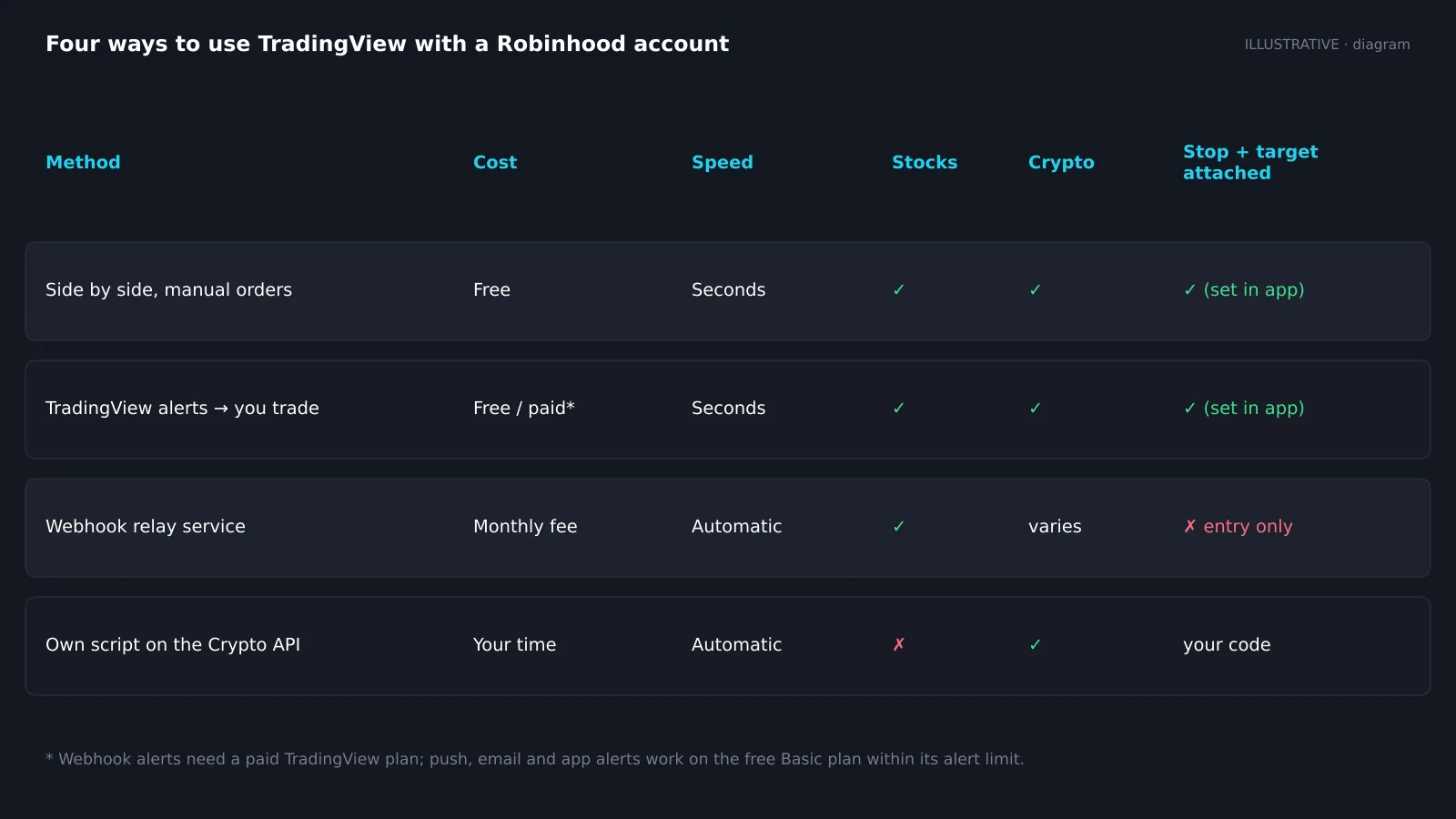
Voici comment les quatre méthodes se comparent sur ce qui compte au quotidien :
| Méthode | Coût | Actions / options | Crypto | Stop |
|---|---|---|---|---|
| En parallèle | Gratuit | Oui / oui | Oui | Oui (app) |
| Alertes + manuel | Gratuit / payant | Oui / oui | Oui | Oui (app) |
| Relais webhook | Payant + relais | Oui / à vérifier | Variable | Non |
| Script maison | Votre temps | Non / non | Oui (API) | Votre code |
Pour la plupart des gens, la réponse est la méthode 1 ou 2. Elles sont gratuites, fonctionnent pour les actions, options et crypto, et vous gardez le contrôle total du stop. Les méthodes 3 et 4 n'ont de sens que lorsque vous avez une stratégie à règles testée, idéalement avec le backtesting TradingView et une période de paper trading.
Graphiques Robinhood vs graphiques TradingView
Avant de monter une solution de contournement, vérifiez si les graphiques de Robinhood vous suffisent. Les graphiques avancés de l'app et la plateforme de bureau Robinhood Legend proposent les indicateurs courants, des outils de dessin et plusieurs dispositions de graphiques, et l'on peut passer des ordres directement depuis eux. Les dessins se synchronisent entre Legend et l'app.
TradingView l'emporte toujours en profondeur : une immense bibliothèque d'indicateurs communautaires et personnalisés, Pine Script, des alertes côté serveur, des dispositions multi-unités de temps, le replay et le backtesting. Si vous dépendez d'un indicateur ou d'un script précis, TradingView est la seule option et la solution de contournement vaut la peine. Si vous utilisez surtout moyennes mobiles, volume et lignes de tendance, les graphiques de Robinhood peuvent vous faire gagner une étape.
Erreurs à éviter avec TradingView et Robinhood
- Se fier à un graphique de la mauvaise session. Robinhood propose des horaires étendus et de nuit ; assurez-vous que votre graphique TradingView affiche la même session, sinon vos niveaux ne correspondront pas.
- Ordres au marché aux heures creuses. Les écarts s'élargissent avant et après la séance régulière. Utilisez des ordres à cours limité, comme expliqué dans les types d'ordres expliqués.
- Des alertes à chaque tick. Utilisez des alertes à la clôture de barre, sauf si vous avez besoin de réactivité en cours de barre.
- Automatiser sans stop. Un relais qui n'envoie que des entrées vous laisse sans protection jusqu'à ce que vous ajoutiez le stop.
- Donner votre mot de passe. Ne connectez Robinhood que via des services qui utilisent sa procédure de connexion officielle.
Données de référence
| Élément | Valeur |
|---|---|
| Robinhood dans le panneau de trading TradingView | Non |
| API officielle Robinhood | API de trading crypto uniquement |
| Alertes webhook sur TradingView | Plans payants |
| Prise en charge de Robinhood par les relais | Actions et ETF, ordres d'entrée |
| Ordres bracket via un relais | Non pris en charge |
| Graphiques avancés de Robinhood | Graphiques avancés de l'app et Robinhood Legend |
| Courtiers américains intégrés à TradingView (exemples) | Interactive Brokers, TradeStation, Webull, tastytrade |
Trouvez votre configuration Robinhood + TradingView
Choisissez ce que vous tradez et le degré d'automatisation voulu. L'outil propose la configuration et le point principal à surveiller.
Vous voulez trader depuis le graphique TradingView ?
Si cliquer sur Acheter et Vendre dans le graphique TradingView compte plus pour vous que rester chez Robinhood, ouvrez un compte chez un courtier intégré. Aux États-Unis, on trouve notamment Interactive Brokers, TradeStation, Webull et tastytrade ; la liste varie selon le pays, consultez donc la page des courtiers de TradingView pour le vôtre. Avec un courtier intégré, vous pouvez déplacer stops et objectifs sur le graphique et voir vos positions dans le panneau de trading.
Beaucoup de traders gardent les deux : Robinhood pour les placements de long terme et un courtier intégré à TradingView pour le trading actif. Notre avis sur Interactive Brokers pour le day trading et l'avis sur TradeStation sont de bons points de départ pour comparer.
En résumé
Il n'existe aucun moyen de se connecter à Robinhood depuis TradingView, et il n'y en aura peut-être jamais. Pour la plupart des traders, ce n'est pas un problème : graphiques et alertes sur TradingView, puis ordre dans Robinhood avec une entrée à cours limité et un stop. N'ajoutez un relais webhook que lorsque vous avez une stratégie à règles testée et acceptez que le stop soit géré à part. Pour la crypto, l'API officielle est la voie propre si vous savez coder.
Quelle que soit la façon de les relier, l'avantage vient du graphique, pas de la tuyauterie. Commencez par une structure et des niveaux clairs, que les indicateurs gratuits Quantum Algo tracent pour vous sur TradingView.
Robinhood n'est pas un courtier intégré à TradingView : impossible de passer des ordres Robinhood depuis un graphique TradingView. Les configurations viables sont les graphiques en parallèle, les alertes avec ordres manuels, un relais webhook pour actions et ETF (ordres d'entrée uniquement, plan TradingView payant) et l'API officielle de trading crypto de Robinhood pour la crypto. Évitez les bibliothèques non officielles pour les actions. Si trader depuis le graphique compte, utilisez un courtier intégré à TradingView.
◆ Vérification interactive
Savez-vous configurer TradingView avec Robinhood ?
Questions des traders sur Robinhood et TradingView
Non. Robinhood n'est pas un courtier intégré à TradingView : il n'apparaît pas dans le panneau de trading et vous ne pouvez pas le trader depuis les graphiques TradingView.
Rien n'a été annoncé. Robinhood mise sur ses propres graphiques dans l'app et dans Robinhood Legend ; prévoyez donc les solutions de contournement.
Seulement via un relais webhook tiers pour les actions et ETF, ou avec votre propre code sur l'API de trading crypto de Robinhood pour la crypto. Les alertes ne peuvent pas atteindre Robinhood directement.
Il se connecte via la procédure de connexion de Robinhood au lieu de stocker votre mot de passe dans une alerte, mais ajoute un abonnement mensuel et un point de défaillance. Testez d'abord avec une action.
Non. Les alertes webhook sont disponibles sur les plans payants dès le premier niveau. Le plan gratuit Basic n'envoie pas de webhooks.
Non. Les ordres d'options se passent dans Robinhood. Vous pouvez toujours utiliser TradingView pour les graphiques et les alertes sur le sous-jacent.
Proches mais pas toujours identiques, car les flux de données et les sessions diffèrent. Vérifiez que les deux affichent la même session avant de vous fier à un niveau.
Les courtiers intégrés varient selon le pays. Aux États-Unis, on trouve Interactive Brokers, TradeStation, Webull et tastytrade. Consultez la page des courtiers de TradingView pour la liste à jour.
Références et guides associés
Lire ensuite
- Guide de la plateforme TradingView
- Avis sur TradersPost
- TradingView Black Friday
- Configurer ses graphiques TradingView
- Interactive Brokers pour le day trading
- Avis sur TradeStation
- Meilleures alternatives à MetaTrader
- Les types d'ordres expliqués
- Les robots de trading fonctionnent-ils ?
- Lire un graphique boursier