Zeno | Gravity Zone
Zona de Gravidade de nível institucional com entradas otimizadas inteligentes, pontuação de confluência multifator e gestão completa de operações no gráfico de preços.
O Que é Gravity Zone?
Gravity Zone é um indicador sobreposto no gráfico de preços construído em torno de um nível de gravidade institucional. Identifica configurações de trade de alta probabilidade onde o preço interage com este nível estrutural chave — a "zona de gravidade" que as instituições usam como ponto de referência.
Diferentemente de estratégias de cruzamento simples, Gravity Zone usa um sistema de pontuação de confluência multifator para filtrar entradas, e então aplica uma entrada otimizada inteligente para entrar a um preço melhor — não onde a maioria dos traders de varejo entra, mas onde o smart money tende a acumular.
O backtesting comprovou que o timeframe de 2 horas entrega os melhores resultados com esta estratégia. Cada operação inclui gestão automática de risco — stop-loss baseado em volatilidade, dois alvos de take-profit, fechamento de 50% da posição no TP1 com movimento do stop-loss para break-even, e saída total no TP2. Tudo visualizado diretamente no seu gráfico.
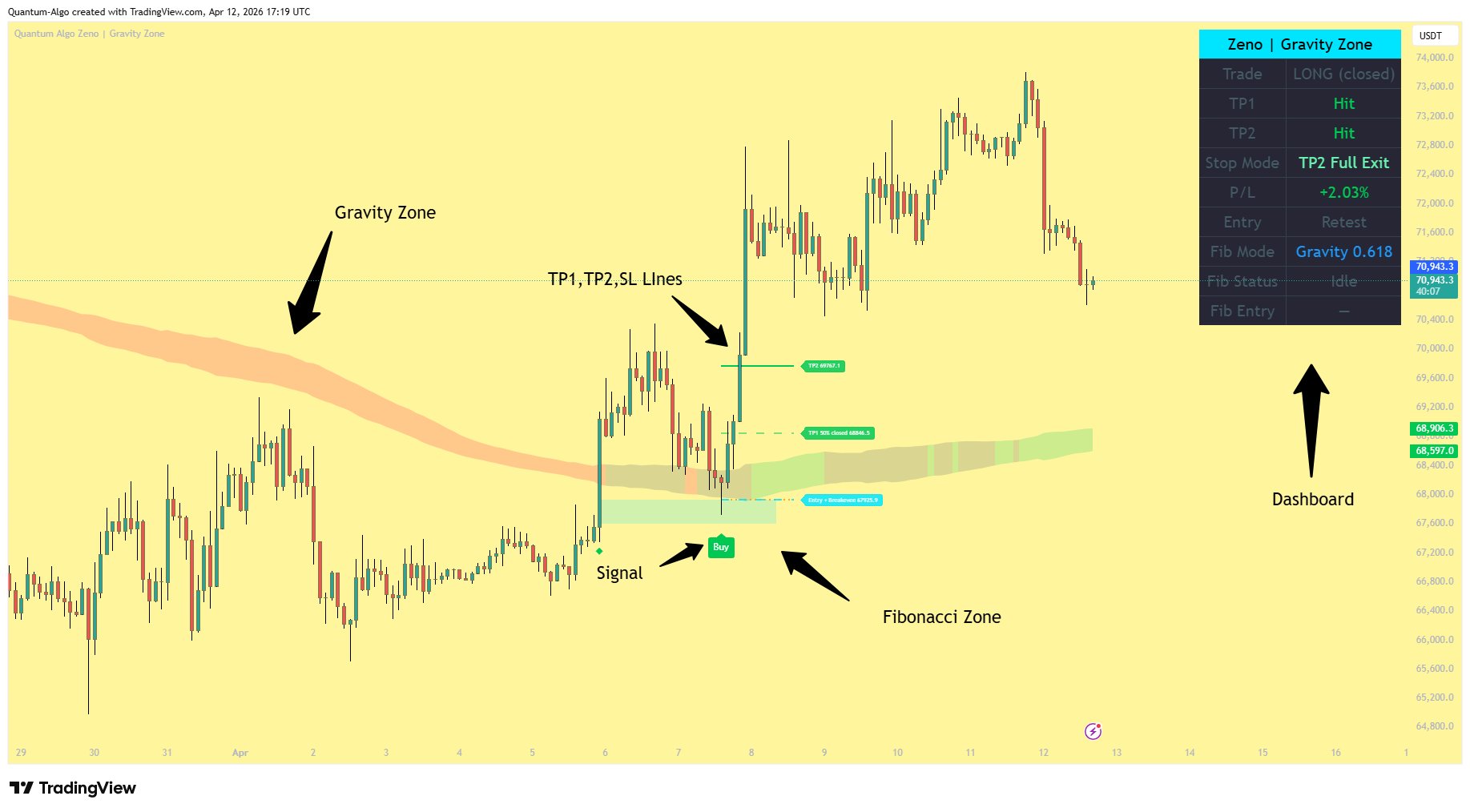
Como o Gravity Zone Funciona
A estratégia segue uma sequência precisa. Cada operação passa por estas quatro etapas antes de uma entrada ser colocada.
O Preço se Aproxima da Zona de Gravidade
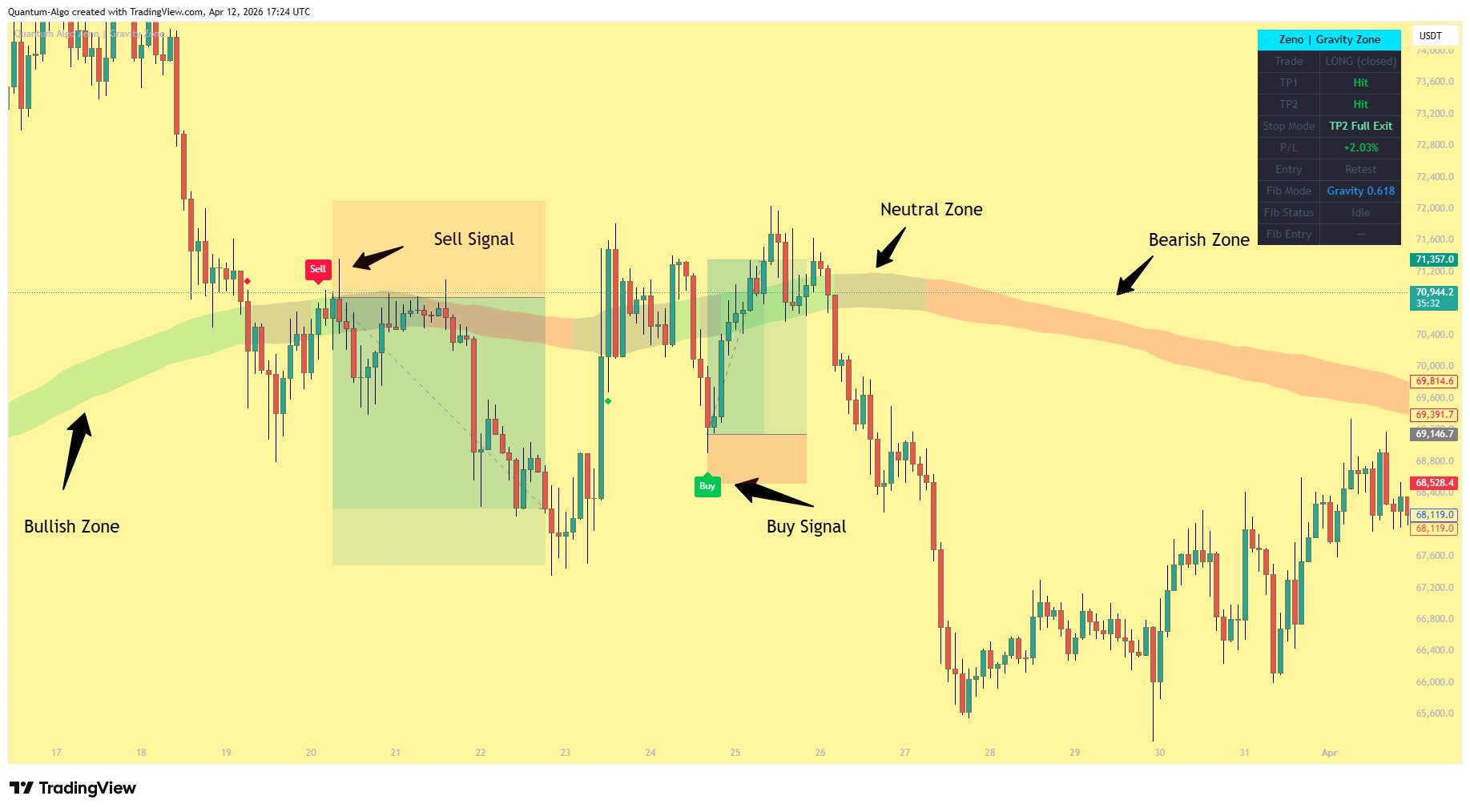
O nível de gravidade age como um ímã institucional. O indicador define uma zona dinâmica ajustada à volatilidade ao seu redor — uma banda que se expande e contrai com as condições do mercado. O preço deve tocar ou entrar nesta zona para iniciar a sequência.
A zona muda de cor com base na estrutura subjacente: verde quando sobe (estrutura de alta), vermelho quando cai (estrutura de baixa), cinza quando plana. Você controla a largura e a opacidade da zona nas configurações.
Pontuação de Confluência
Quando o preço interage com a zona, o indicador executa uma verificação de confluência multifator. Múltiplas condições independentes devem confirmar antes que um sinal seja considerado válido.
O sistema de confluência avalia:
1. Interação com a Zona — O preço tocou ou cruzou a zona recentemente.
2. Qualidade da Reação — Uma vela de alta ou baixa decisiva mostra rejeição da zona.
3. Confirmação por Volume — A participação está elevada acima das médias recentes.
4. Posição do Momentum — O preço não está já sobre-estendido.
5. Alinhamento de Tendência — A tendência subjacente está alinhada com a direção da operação.
Retest de Pullback (Modo de Entrada)
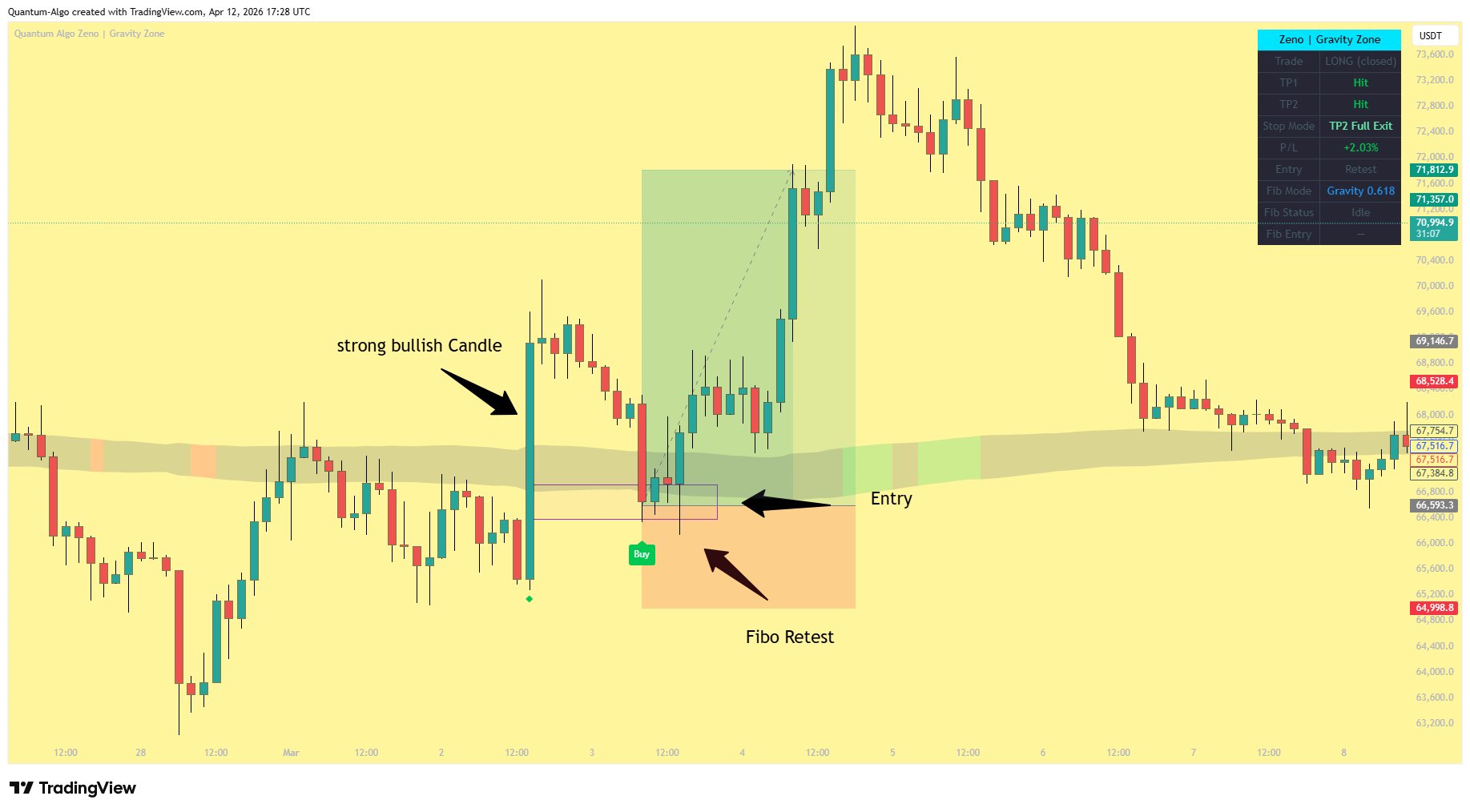
O modo de entrada padrão é Pullback Retest — o indicador não entra no primeiro toque. Em vez disso, observa o preço se afastar da zona e então retornar para testá-la novamente dentro de uma janela configurável.
Isto filtra breakouts falsos e garante que você está entrando em uma reação confirmada, não em um pavio aleatório.
Alternativa: o modo First Touch entra imediatamente na confluência — mais rápido mas menos filtrado.
Entrada Otimizada Inteligente
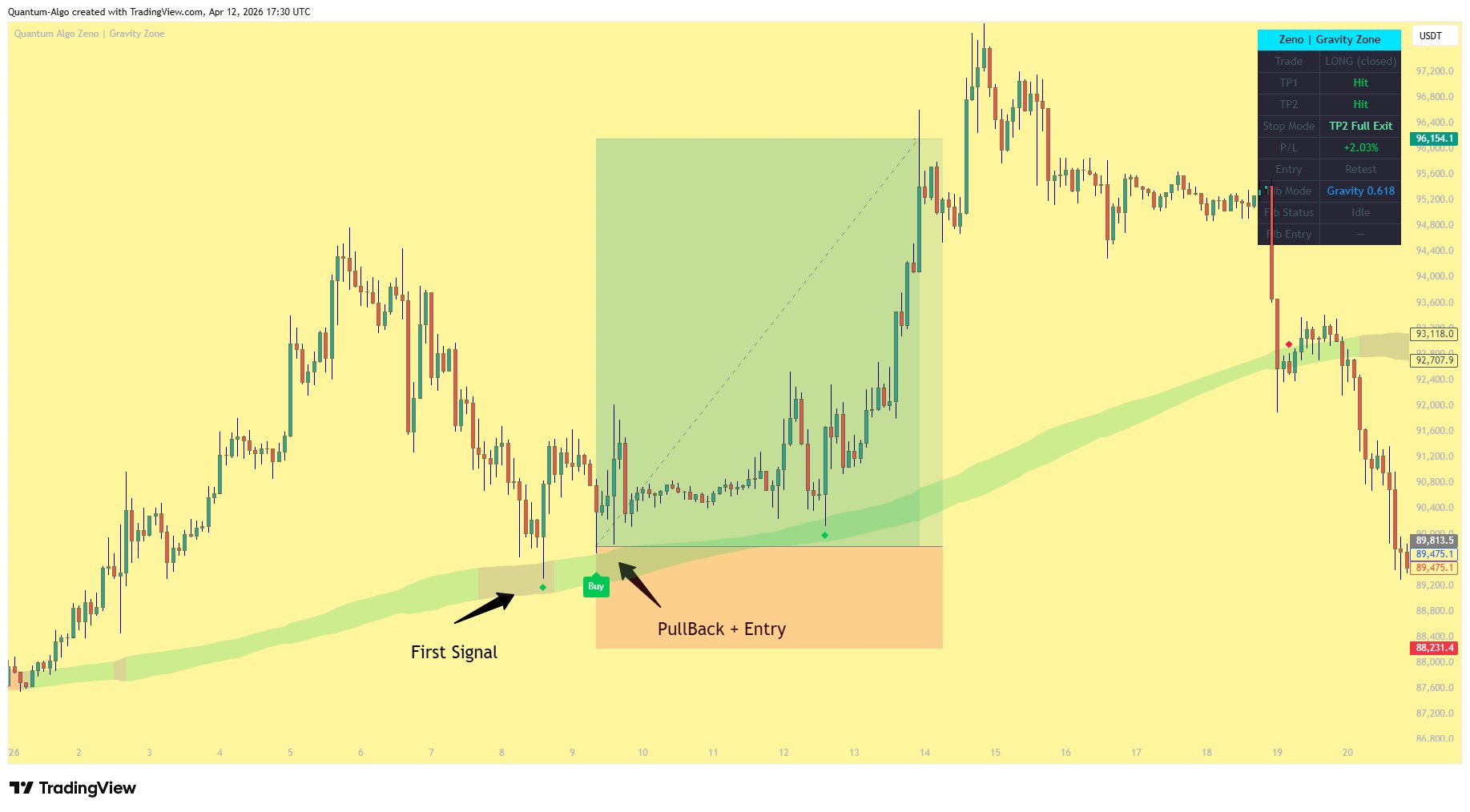
É isso que torna o Gravity Zone único. Quando a confluência dispara, em vez de entrar no fechamento, o indicador analisa a estrutura de swing recente e coloca uma entrada pendente em um nível de preço ótimo onde a reacumulação institucional tipicamente acontece.
O preço deve retroceder a este nível dentro da janela de expiração para que a operação seja executada. Se não alcançar o nível ou se o preço invalidar a estrutura, a configuração expira — sem entrada, sem perda.
Isto te dá um preço de entrada significativamente melhor do que entrar no fechamento, com risco menor e melhores razões de recompensa/risco.
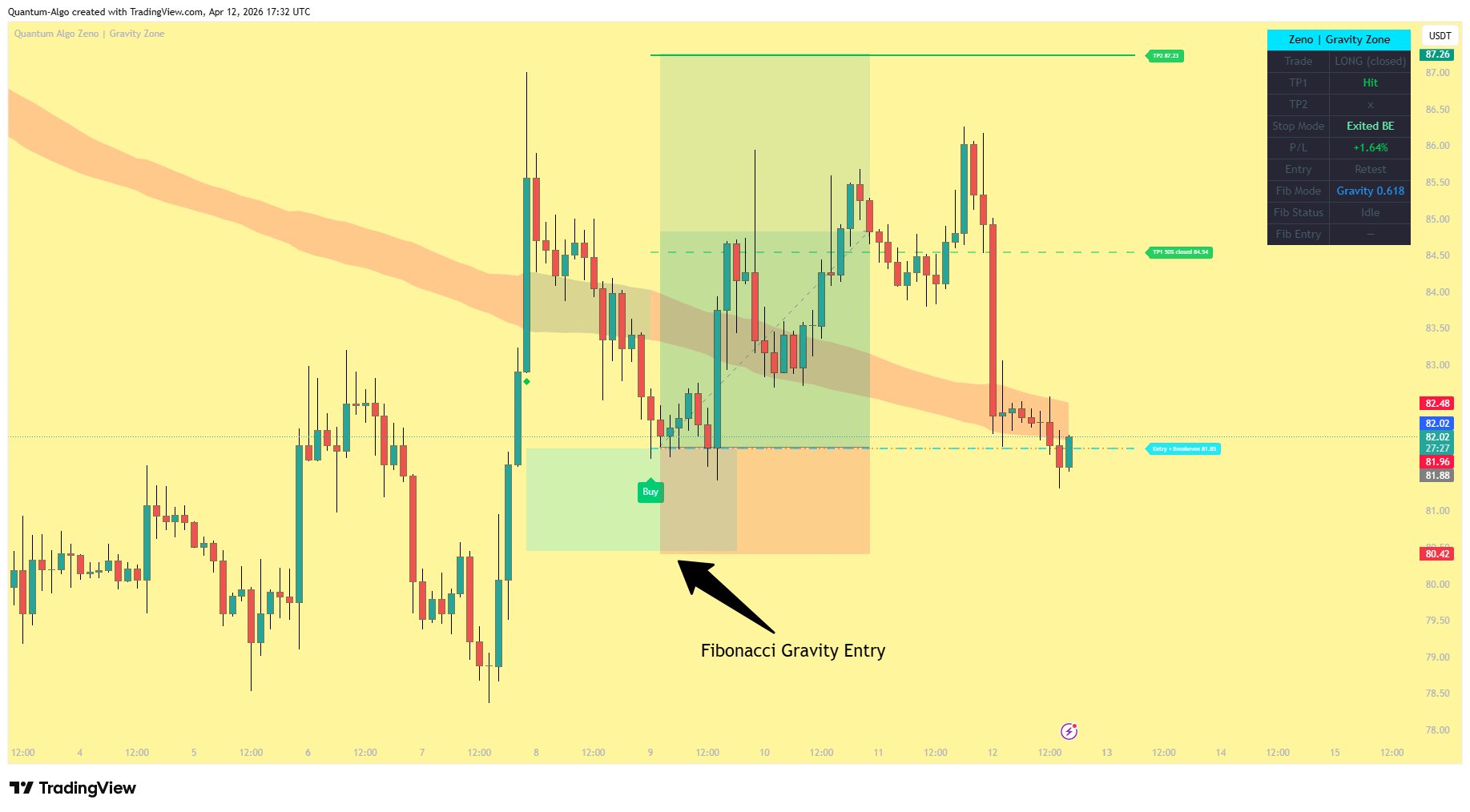
A Vantagem da Entrada Otimizada
The Entrada Otimizada Inteligente is the core differentiator of this indicator. Here's how it works and why it matters.
Como a Zona de Entrada é Desenhada
Quando a confluência dispara, o indicador olha para trás pela ação de preço recente para identificar o swing low (para compras) ou swing high (para vendas). Depois calcula a área de pullback ótima entre esse ponto de swing e a vela de sinal.
A entrada pendente é colocada dentro desta área. A zona aparece como uma caixa ciano no gráfico — é aqui que você quer que o preço retroceda.
Por Que Esta Entrada Vence
A entrada otimizada mira a zona onde a reacumulação institucional tipicamente acontece. Após um movimento inicial, o smart money deixa o preço retroceder antes de adicionar à sua posição. Ao entrar aqui em vez de perseguir o movimento inicial, você obtém:
Melhor preço de entrada — Você está comprando a queda, não o impulso.
Stop-loss mais apertado — Sua invalidação está mais próxima porque você está junto à estrutura.
Maior R:R — Mesmos alvos mas de um preço melhor = mais recompensa por unidade de risco.
Quando o indicador encontra uma configuração válida, calcula o nível de entrada ótimo a partir da estrutura de swing circundante. A operação só dispara quando o preço alcança esse nível — significando que você nunca persegue, e cada entrada tem melhor geometria do que o fechamento da vela de sinal.
Configurações de Entrada
| Configuração | O Que Controla |
|---|---|
| Nível de Entrada | Onde a entrada pendente é colocada dentro da estrutura |
| Retrocesso de Swing | Quantas velas para trás procurar o swing de referência |
| Expiração de Entrada | Quanto tempo esperar até o preço alcançar o nível de entrada |
| Buffer de SL | Margem extra abaixo do swing para colocação de SL |
| Estilo de Desenho | Completo, Apenas Zona, ou Mínimo (só a caixa) |
Sistema de Gestão de Operações
Cada operação no Gravity Zone é totalmente gerenciada desde a entrada até a saída. Linhas, rótulos e o painel atualizam em tempo real conforme a operação progride.
Parâmetros de Risco
| Parâmetro | Tipo | Configurável |
|---|---|---|
| Stop Loss | Baseado em Volatilidade | Multiplicador ajustável |
| Take Profit 1 | Baseado em Volatilidade | Multiplicador ajustável |
| Take Profit 2 | Baseado em Volatilidade | Multiplicador ajustável |
| Risco por Operação | % da conta | Definido pelo usuário |
| Tamanho da Conta | Valor em dólares | Definido pelo usuário |
O stop-loss padrão dá à entrada otimizada espaço para respirar. Como você está entrando em um pullback em vez de no fechamento, o stop precisa de colchão suficiente para que a configuração se complete sem ser cortada pelo ruído. Os padrões foram ajustados através de backtesting extensivo no timeframe de 2H para manter a razão R:R lucrativa ao longo de centenas de operações.
Ciclo de Vida da Operação
Confluência Dispara
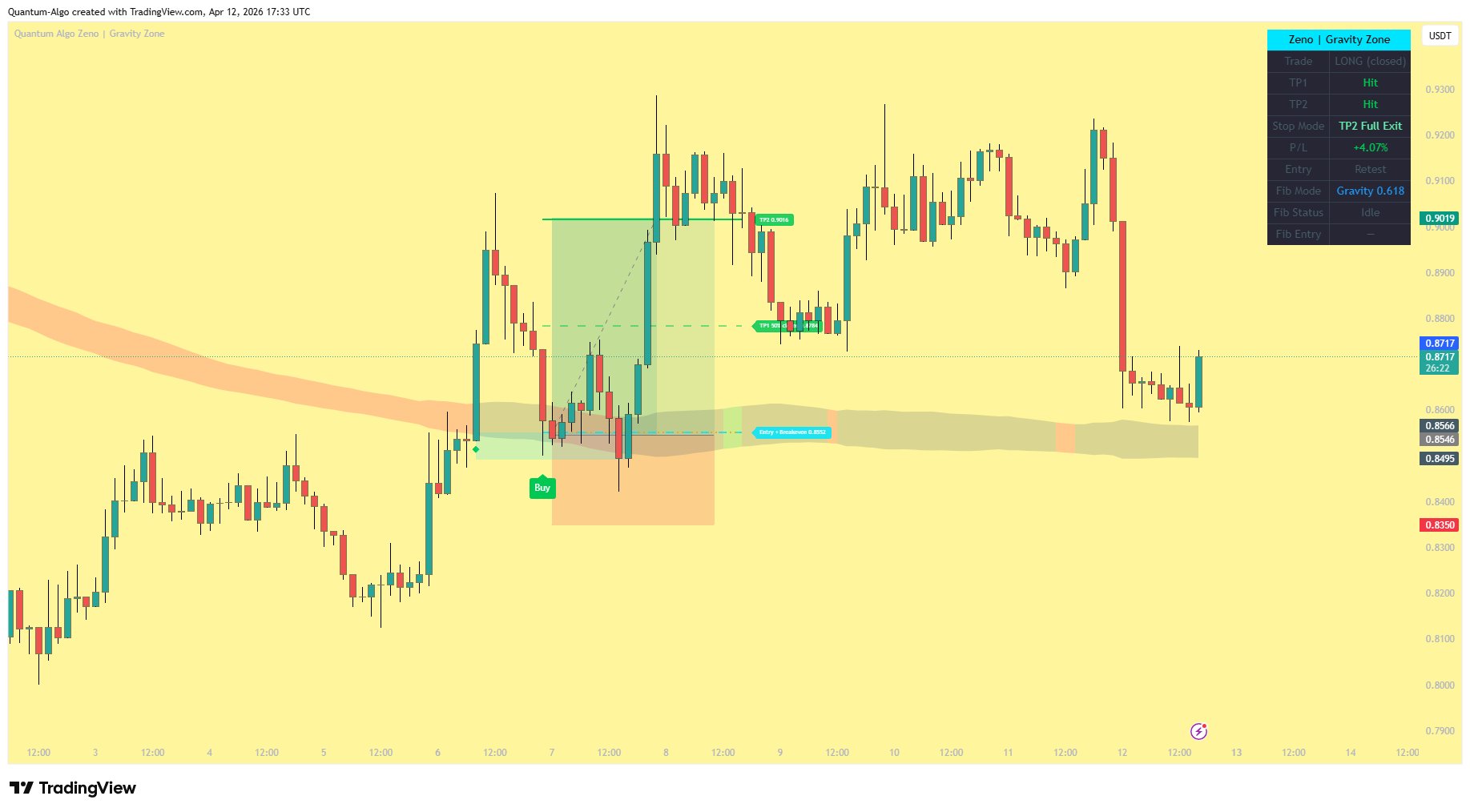
Um diamante verde (compra) ou diamante vermelho (venda) aparece no gráfico. A zona de entrada é desenhada. O indicador espera o preço retroceder ao nível de entrada otimizado.
Entrada Executada
O preço alcança o nível de entrada otimizado. Um rótulo Buy ou Sell aparece. Linhas de Entrada, SL, TP1 e TP2 são desenhadas no gráfico. A zona de entrada permanece visível para que você veja onde entrou em relação à estrutura.
TP1 Atingido — Fechamento de 50%, SL para Break-even
Quando o preço alcança TP1, o indicador fecha 50% da posição. O stop-loss move para o preço de entrada (break-even). A linha vermelha de SL desaparece e é substituída por uma linha tracejada ciano de break-even na entrada. O rótulo muda para "Entry + Breakeven". Você está agora sem risco nos 50% restantes.
TP2 Atingido — Saída Total
Os 50% restantes fecham em TP2. O painel mostra o P/L combinado de ambas as metades.
SL Atingido Antes do TP1
A posição total fecha com perda. O painel mostra o percentual de perda.
SL Atingido Após TP1 (Break-even)
Os 50% restantes saem no preço de entrada (0% de perda). Você mantém o lucro dos primeiros 50% que fecharam em TP1. O painel mostra o resultado líquido.
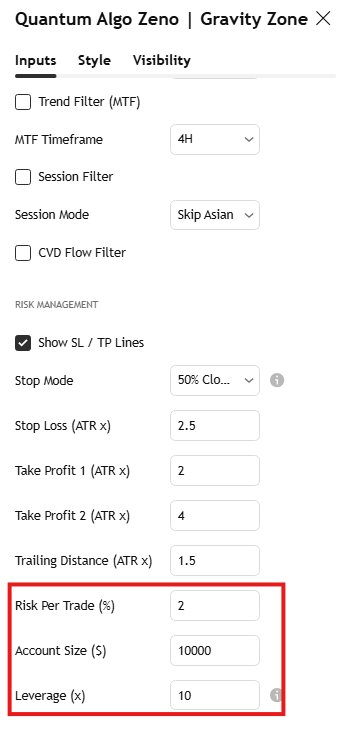
Configure Seu Capital, Risco e Alavancagem
Gravity Zone sizes every trade automatically based on three settings you control. Open the indicator settings, scroll to the Gestão de Risco group, and configure these three fields. The dashboard will then show you the exact margin required for every trade.
Tamanho da Conta ($)
Insira o capital total com o qual você está operando nesta conta. O padrão é $10.000. Se você tem $5.000 na Bybit, digite 5000. Este valor é usado para calcular quanto você arrisca por operação.
Risco por Operação (%)
O percentual da sua conta que você está disposto a perder se o stop-loss for atingido. O padrão é 2%. Em uma conta de $10.000 a 2%, cada operação perdedora custa $200. Ajuste entre 0,1% e 10% com base na sua tolerância ao risco.
Alavancagem (x)
A alavancagem que você está usando na sua corretora. O padrão é 10x. Defina como 1 para trading spot, até 125 para futuros. A alavancagem não muda seu risco — apenas muda quanto de margem você precisa alocar.
Como o Painel Usa Estes Números
Uma vez configurados os três, olhe para a linha Margem no painel. Este número te diz exatamente quanto capital você precisa alocar para entrar na próxima operação no seu nível de risco configurado.
O painel atualiza em tempo real conforme as condições do mercado mudam:
Quando uma operação está ativa — a margem mostrada é o que você já alocou para a posição atual.
Quando um sinal está pendente (zona de entrada desenhada, aguardando execução) — a margem mostrada é o que você alocará quando o preço atingir o nível de entrada.
Quando nenhuma operação está ativa — o painel estima qual margem você precisaria se um sinal disparasse nas condições atuais de mercado, para que você sempre saiba antecipadamente.
O indicador calcula sua posição em quatro etapas, todas automáticas:
1. Valor em Risco = Tamanho da Conta × Risco % (e.g. $10,000 × 2% = $200)
2. Distância do Stop = Preço de Entrada − Preço do Stop-loss (em dólares)
3. Tamanho da Posição = Valor em Risco ÷ Distância do Stop (em unidades do ativo)
4. Margem = (Tamanho da Posição × Preço de Entrada) ÷ Alavancagem (seu capital realmente alocado)
Isto significa que seu risco em dólares permanece constante independente da alavancagem. A alavancagem só determina quanta margem você imobiliza — não quanto pode perder.
Alavancagem maior não significa lucro maior neste sistema. Como o tamanho da posição é fixo pelo seu percentual de risco, a alavancagem só muda a margem que você compromete. Alavancagem maior = menos margem imobilizada, mesmo risco em dólares. Alavancagem menor = mais margem imobilizada, mesmo risco em dólares.
Never increase your Risco por Operação just to see bigger Margin numbers. Stick to 1–2% per trade. The compounding over hundreds of trades is what builds equity — not the size of any single position.
O Que Você Vê no Gráfico
A Zona de Gravidade
Uma banda semi-transparente em torno do nível de gravidade. Largura e opacidade são configuráveis. A cor muda com a estrutura subjacente — verde quando sobe, vermelho quando cai, cinza quando plana.
Zona de Entrada
A caixa ciano que marca a área de entrada otimizada. Aparece quando a confluência dispara e permanece visível após a execução da operação para que você veja a relação entre sua entrada e a estrutura.
Linhas de Operação
| Linha | Cor | Estilo |
|---|---|---|
| Entrada | Laranja | Pontilhada — com rótulo de fundo laranja |
| Stop Loss | Vermelho | Sólida — desaparece quando o SL move para break-even |
| Break-even | Ciano | Tracejada — aparece no preço de entrada quando TP1 é atingido |
| TP1 | Verde | Tracejada após atingir, sólida antes |
| TP2 | Verde | Tracejada após atingir, sólida antes |
Rótulos
Todos os rótulos têm fundos sólidos coloridos para visibilidade em qualquer tema de gráfico:
ENTRY — Caixa laranja com texto branco no preço de entrada.
Entry + Breakeven — Caixa ciano quando o SL move para a entrada.
SL — Caixa vermelha no nível do stop-loss.
TP1 / TP2 — Caixas verdes nos níveis de take-profit.
Buy / Sell — Rótulo grande na vela de sinal.
Painel do Zeno | Gravity Zone
O painel fica no canto superior direito (configurável) e mostra o status da operação e P/L em tempo real. O tamanho é ajustável de minúsculo a grande.
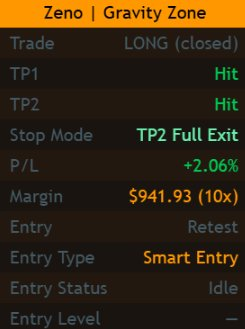
Linhas do Painel
| Linha | O Que Mostra |
|---|---|
| Cabeçalho | Zeno | Gravity Zone — fundo laranja, centralizado |
| Operação | LONG / SHORT / FLAT — com fundo codificado por cor |
| TP1 | Nível de preço ou "50% fechado" quando atingido |
| TP2 | Nível de preço ou "Hit" quando alcançado |
| Modo de Stop | SL Ativo / BE Travado / Saída BE / Saída SL |
| P/L | Percentual atual ou da última operação — verde para lucro, vermelho para perda |
| Margem | Margem necessária para a operação com sua alavancagem configurada — ex. $677.20 (10x) |
| Modo de Entrada | Pullback Retest / First Touch / Observando |
| Tipo de Entrada | Otimizado / Direto (ou sua configuração) |
| Status da Entrada | Ocioso / Executado |
Você pode ativar ou desativar seções individuais do painel: Operação / TP / SL / P&L, Filtros Elite, e Status da Entrada. Por padrão apenas as seções Operação e Entrada são mostradas para mantê-lo limpo e focado.
Filtragem Avançada de Sinais
Além do sistema de confluência principal, Gravity Zone oferece filtros adicionais que você pode ativar para refinar ainda mais as entradas. Estes estão desligados por padrão (exceto Volume Spike) para que você possa endurecer progressivamente seus critérios.
Filtro de Força da Tendência
Só faz operações quando o mercado está em tendência. Filtra condições laterais e caóticas onde estratégias de zona de gravidade rendem pior.
Filtro de Pico de Volume
Ativado por padrão. Requer participação elevada antes de sinalizar. Garante que a presença institucional esteja confirmada — não apenas ruído de varejo.
Tendência Multi-Timeframe
Verifica se a estrutura do timeframe maior concorda com a direção da sua operação. Previne operar contra a tendência do timeframe maior.
Filtro de Sessão
Pula a sessão asiática (baixa liquidez) ou restringe apenas às sessões US/EU. Útil para forex e cripto onde a sessão importa para volatilidade e spread.
Filtro de Fluxo de Ordens
Mede a pressão de compra vs venda. Garante que a direção do fluxo de ordens combine com sua operação — compra só quando há compra líquida, vende só quando há venda líquida.
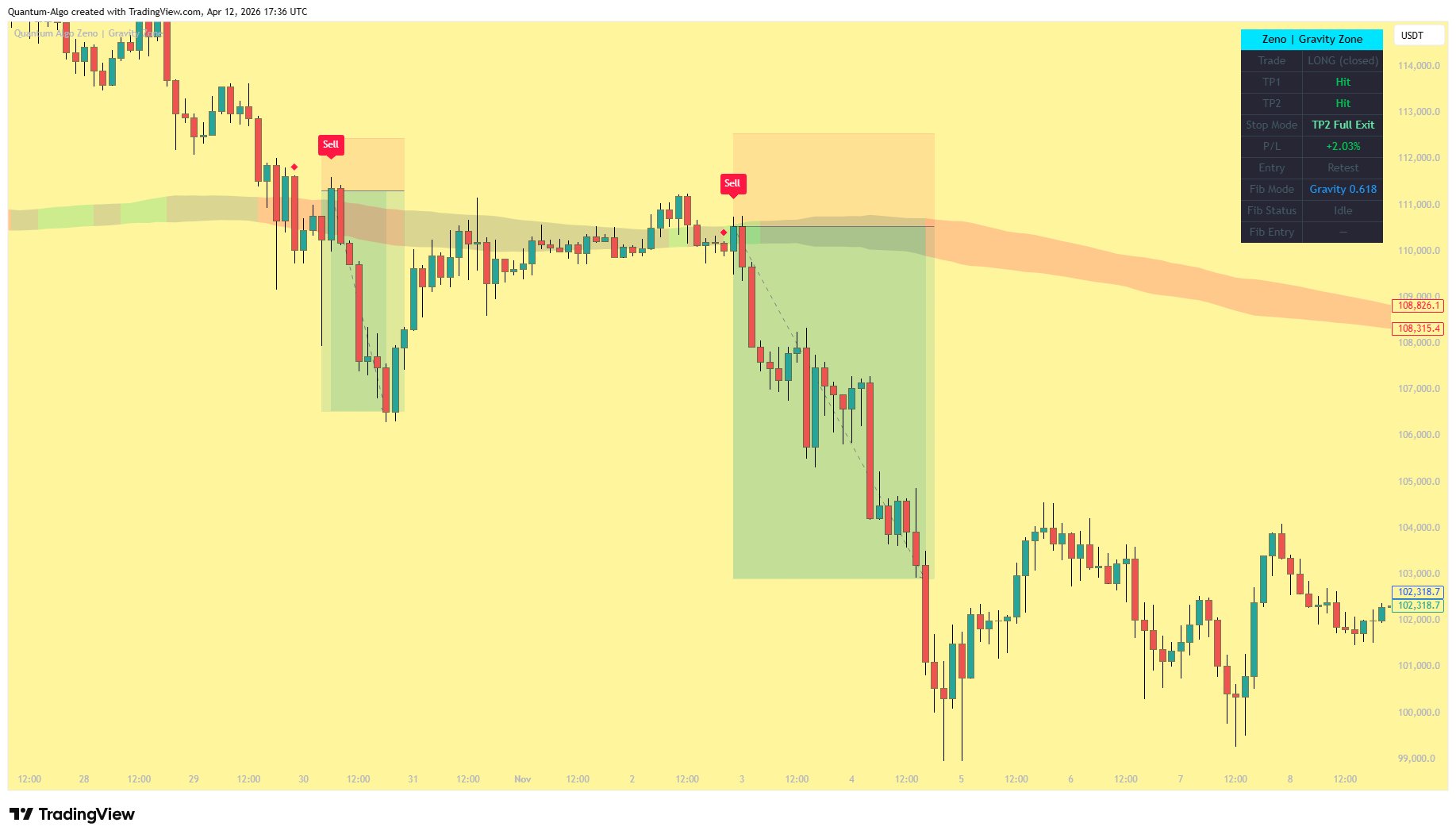
Duas Estratégias de Gestão de Stop
Gravity Zone oferece dois modos de gestão de stop. Escolha o que combina com seu estilo de trading.
Trail + BE
Quando TP1 é atingido, o SL move para break-even e um trailing stop ativa. O trail segue o preço a uma distância configurável baseada em volatilidade. Bom para mercados em tendência onde você quer capturar movimentos estendidos além do TP2.
Ideal para: Condições em tendência, timeframes maiores.
Risco: Trailing stops podem ser cortados por pavios em mercados laterais.
50% Close + BE
Quando TP1 é atingido, 50% da posição fecha (travando lucro) e o SL move para break-even. Os 50% restantes seguem para TP2 ou saem em break-even. Sem trailing — simples e previsível.
Ideal para: Cripto, mercados laterais, timeframes menores.
Modo padrão. Resultados mais consistentes, menos exposto ao ruído de pavios.
Estratégia Passo a Passo
Adicione Gravity Zone ao Seu Gráfico
Aparece diretamente no gráfico de preços como uma sobreposição. A banda da zona de gravidade é imediatamente visível em torno do nível de gravidade. Configure a opacidade da zona para combinar com seu tema de gráfico.
Set Your Parâmetros de Risco
Open settings and configure Account Size and Risco por Operação. The SL/TP multipliers are backtested — adjust only if you understand the impact on R:R.
Observe os Diamantes de Confluência
Quando o indicador detecta uma configuração válida, um pequeno diamante aparece abaixo (compra) ou acima (venda) da vela. Isto significa que a verificação de confluência passou e a zona de entrada está sendo desenhada.
Espere a Execução
Não persiga. A zona de entrada ciano mostra onde está a entrada ótima. Deixe o preço retroceder a ela naturalmente. Se não alcançar o nível dentro da janela de expiração, a configuração expira e você não perde nada.
Operação Ativa
Quando o nível de entrada é tocado, um rótulo Buy/Sell aparece e linhas são desenhadas. Verifique o painel para ver sua exigência de margem, SL e níveis de TP.
Deixe o Sistema Gerenciar
Feche 50% em TP1. O SL move para break-even automaticamente. Leve os 50% restantes ao TP2 ou à saída em break-even. O painel acompanha tudo em tempo real.
O backtesting confirma que o timeframe de 2 horas (2H) entrega os melhores resultados com esta estratégia — taxa de acerto observada de 75% (backtest) on 2H across tracked trades. The gravity zone is most respected on this timeframe. It also works on 1H and 4H, but with lower consistency. On very low timeframes (1m, 3m), the gravity zone may not hold institutional significance. For best results, enable the Volume Spike filter and use 50% Close + BE mode. If you're trading crypto, consider enabling the Filtro de Sessão to skip Asian hours when liquidity is thin.
Zeno Oscilador vs. Gravity Zone
Ambos os indicadores fazem parte da família Zeno mas servem a estratégias completamente diferentes. Podem ser usados independentemente ou juntos para máxima confluência.
Zeno (Oscilador)
Estratégia: Reversões baseadas em momentum
Localização: Painel separado abaixo do gráfico
Gatilho de entrada: Sinais de momentum e alertas de correlação
Método de entrada: Imediato no fechamento da vela de sinal
Ideal para: Capturar exaustão de momentum e reversões
Risk: Baseado em Volatilidade SL / TP1 / TP2
Gravity Zone (Sobreposição)
Estratégia: Estrutura de zona de gravidade + entrada otimizada inteligente
Localização: Sobreposição no gráfico de preços
Gatilho de entrada: Confluência multifator na zona do nível de gravidade
Método de entrada: Entrada otimizada inteligente
Ideal para: Entradas de alta probabilidade em níveis institucionais (melhor em 2H)
Risk: Baseado em Volatilidade SL / TP1 / TP2
Adicione ambos ao mesmo gráfico. Quando Gravity Zone dispara uma confluência próxima ao nível de gravidade E Zeno mostra um sinal de momentum ao mesmo tempo, você tem confirmação de sistema duplo — estrutura + momentum concordando. Estas são as configurações de maior probabilidade. Para melhores resultados, execute ambos no timeframe de 2 horas.
Referência de Configurações
Zone Width & Opacity
A largura e opacidade da zona são totalmente ajustáveis. Cores de alta, baixa e neutra são configuráveis independentemente.
Pullback Retest vs First Touch
O modo Retest espera o preço sair e retornar à zona. First Touch entra imediatamente. Retest é mais filtrado e recomendado.
Optimized Configurações de Entrada
Ativa/desativa entrada otimizada, ajusta retrocesso de swing e velas de expiração. O estilo de desenho mínimo mostra apenas a caixa ciano da zona.
Stop Loss & Take Profit
Todos baseados em volatilidade. Multiplicadores padrão são testados e otimizados para o timeframe de 2H. Tamanho da conta e % de risco determinam o tamanho da posição.
Sections & Size
Ativa/desativa seções individuais do painel. Tamanho de minúsculo a grande. Seções Operação e Entrada são mostradas por padrão.
Colors & Line Width
Cada cor é personalizável — alta, baixa, entrada (laranja), TP (verde), SL (vermelho), zona de entrada (ciano), trailing (verde). Larguras de linha ajustáveis 1-4.