Accès restreint
Ce guide est disponible pour les abonnés Atlas et Zeno.
Voir les plansRetour au dashboard
Zeno | Gravity Zone
Guide complet de l'indicateur Zeno Gravity Zone : configuration, logique d'entrée/sortie et détection de l'accumulation institutionnelle par les Gravity Zones sur TradingView.
Gravity Zone de niveau institutionnel avec entrées intelligentes optimisées, scoring de confluence multifactoriel et gestion complète du trade sur le graphique de prix.
Qu'est-ce que Gravity Zone ?
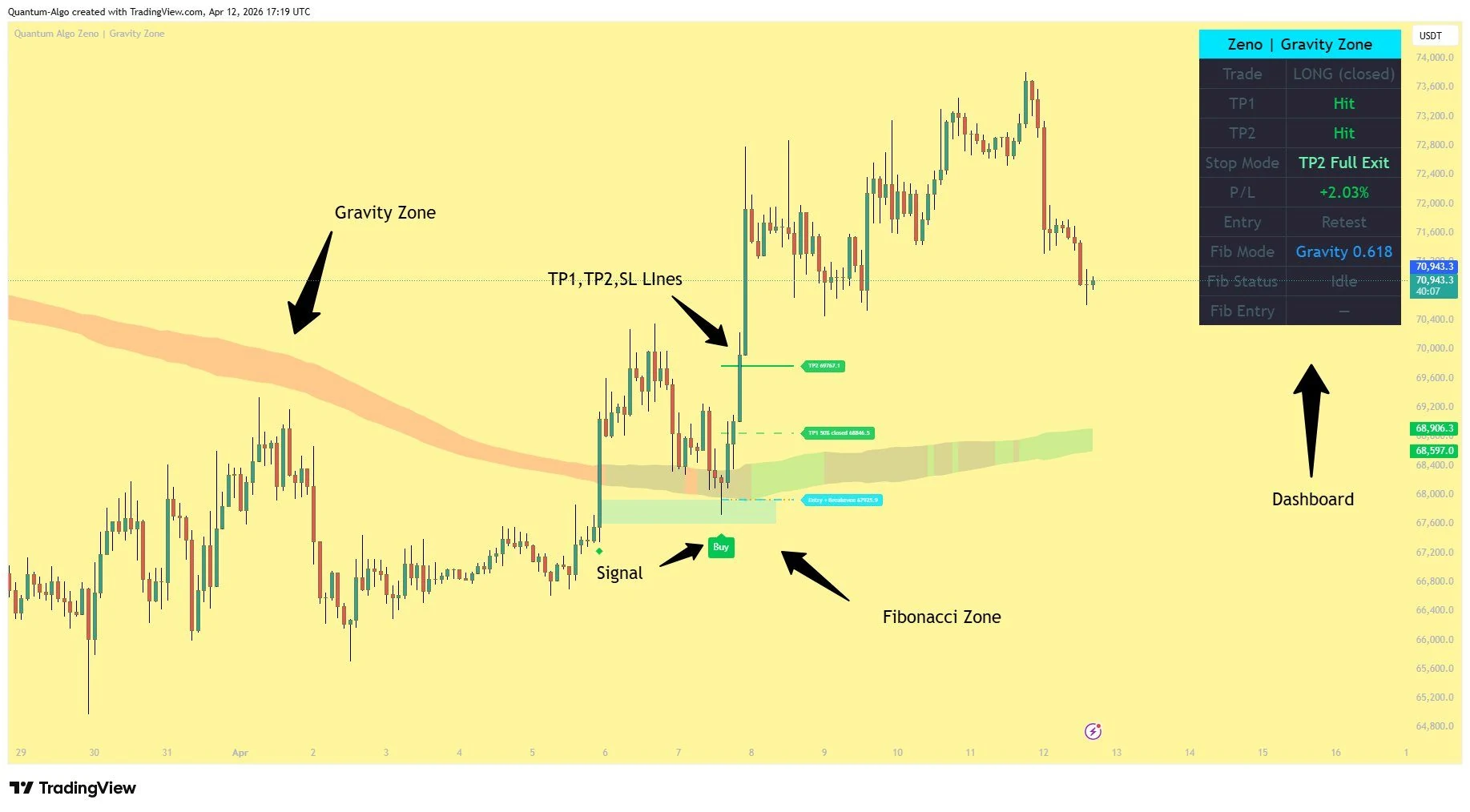
Gravity Zone est un indicateur en overlay sur le graphique de prix construit autour d'un niveau de gravité institutionnel. Il identifie des setups à forte probabilité là où le prix interagit avec ce niveau structurel clé — la « gravity zone » que les institutions utilisent comme point de référence.
Contrairement aux stratégies de croisement simples, Gravity Zone utilise un système de scoring de confluence multifactoriel pour filtrer les entrées, puis applique une entrée intelligente optimisée pour entrer à un meilleur prix — pas là où entrent la plupart des traders particuliers, mais là où la smart money tend à accumuler.
Les backtests ont démontré que le timeframe 2 heures offre les meilleurs résultats avec cette stratégie. Chaque trade inclut une gestion automatique du risque — stop loss basé sur la volatilité, double objectif de take profit, clôture de 50% de la position au TP1 avec stop loss déplacé au breakeven, et sortie complète au TP2. Le tout visualisé directement sur votre graphique.
Comment fonctionne Gravity Zone
La stratégie suit une séquence précise. Chaque trade passe par ces quatre étapes avant qu'une entrée ne soit placée.
Le prix s'approche de la zone de gravité
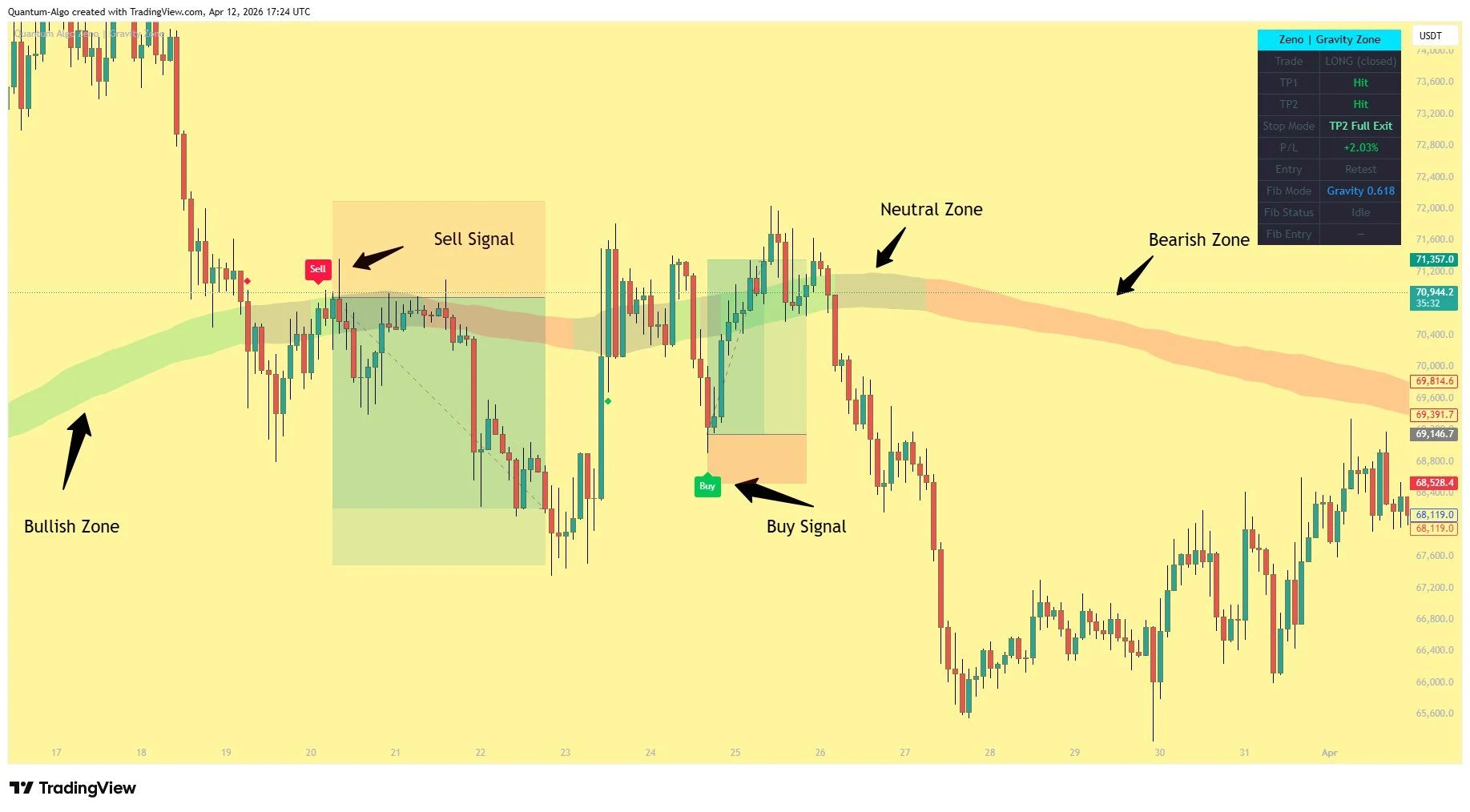
Le niveau de gravité agit comme un aimant institutionnel. L'indicateur définit autour de lui une zone dynamique ajustée à la volatilité — une bande qui s'élargit et se contracte selon les conditions de marché. Le prix doit toucher ou entrer dans cette zone pour lancer la séquence.
La zone change de couleur selon la structure sous-jacente : vert lorsqu'elle monte (structure haussière), rouge lorsqu'elle baisse (structure baissière), gris lorsqu'elle est plate. Vous contrôlez la largeur et l'opacité de la zone dans les paramètres.
Scoring de confluence
Lorsque le prix interagit avec la zone, l'indicateur effectue une vérification de confluence multifactorielle. Plusieurs conditions indépendantes doivent être confirmées avant qu'un signal soit considéré comme valide.
Le système de confluence évalue :
1. Interaction avec la zone — le prix a récemment touché ou franchi la zone.
2. Qualité de la réaction — Une bougie haussière ou baissière franche montre un rejet de la zone.
3. Confirmation par le volume — La participation est supérieure aux moyennes récentes.
4. Position du momentum — Le prix n'est pas déjà en extension excessive.
5. Alignement de tendance — La tendance de fond est alignée avec la direction du trade.
Retest après pullback (mode d'entrée)
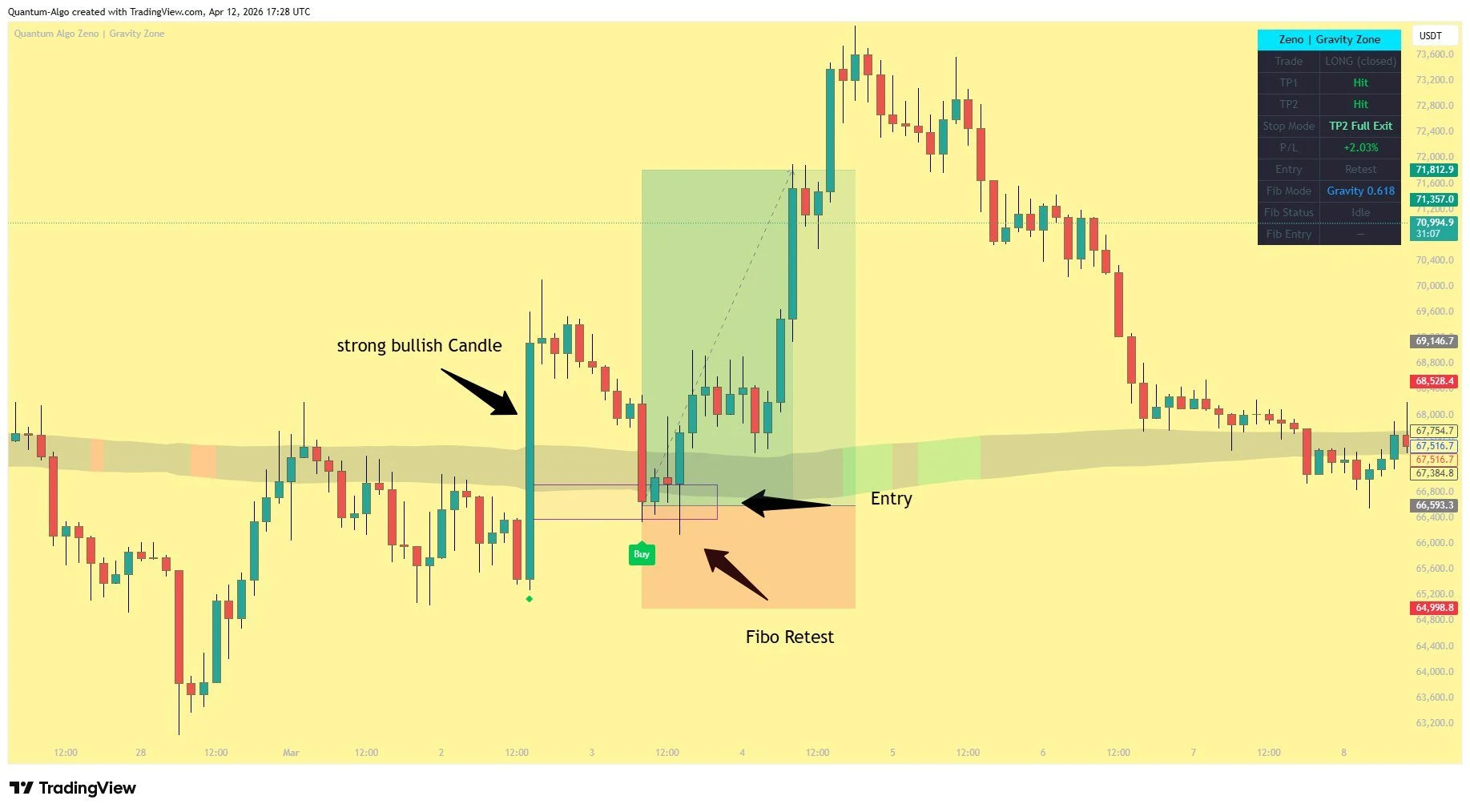
Le mode d'entrée par défaut est Pullback Retest — l'indicateur n'entre pas au premier contact. Il attend que le prix s'éloigne de la zone puis revienne la retester dans une fenêtre configurable.
Cela filtre les fausses cassures et garantit que vous entrez sur une réaction confirmée, pas sur une mèche aléatoire.
Alternative : le mode First Touch entre immédiatement sur confluence — plus rapide, mais moins filtré.
Entrée intelligente optimisée
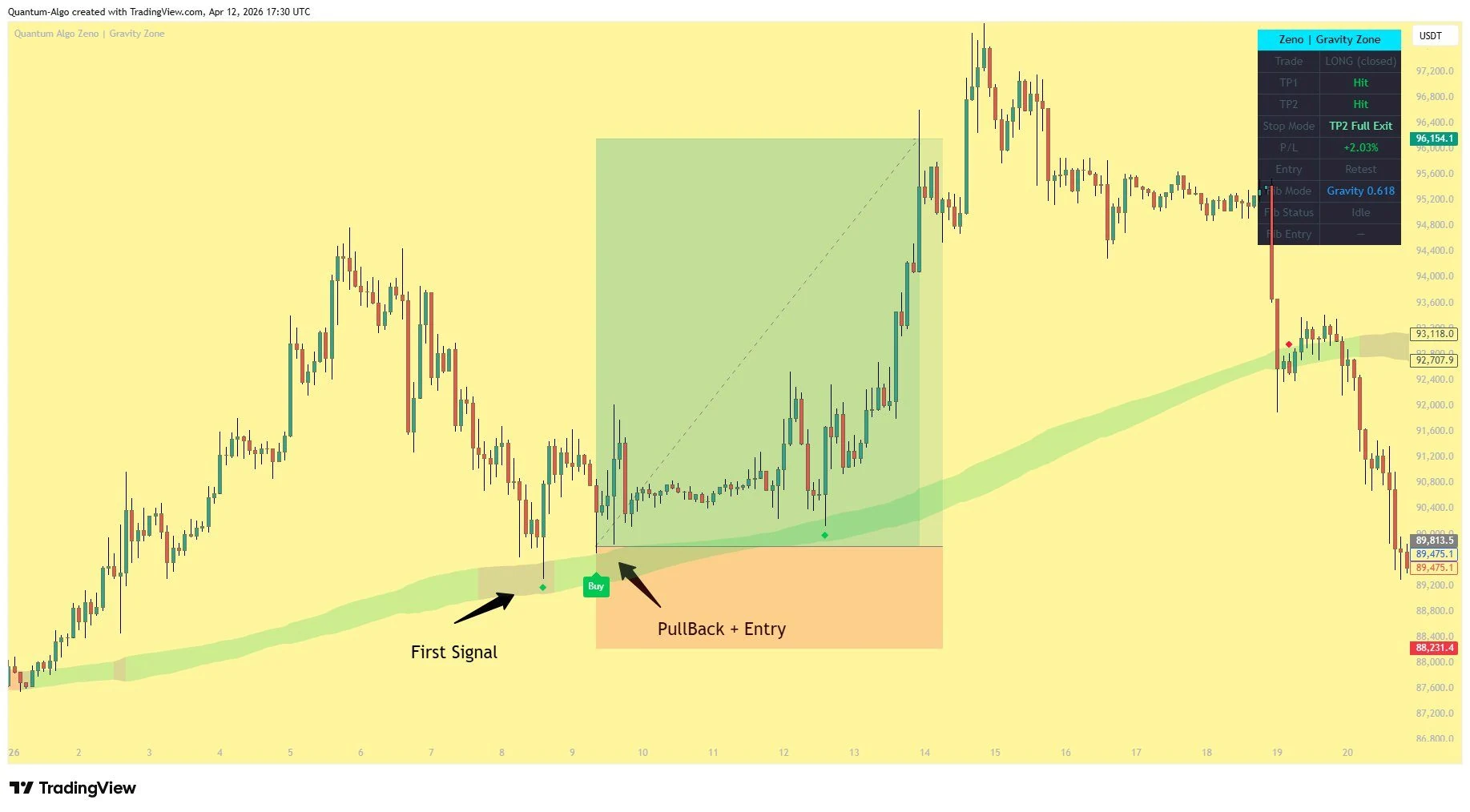
C'est ce qui rend Gravity Zone unique. Lorsque la confluence se déclenche, au lieu d'entrer à la clôture, l'indicateur analyse la structure de swing récente et place une entrée en attente à un niveau de prix optimal, là où se produit généralement la réaccumulation institutionnelle.
Le prix doit revenir sur ce niveau dans la fenêtre d'expiration pour que le trade soit exécuté. S'il n'atteint pas le niveau ou s'il invalide la structure, le setup expire — pas d'entrée, pas de perte.
Vous obtenez ainsi un prix d'entrée nettement meilleur qu'en entrant à la clôture, avec un risque plus serré et de meilleurs ratios rendement/risque.
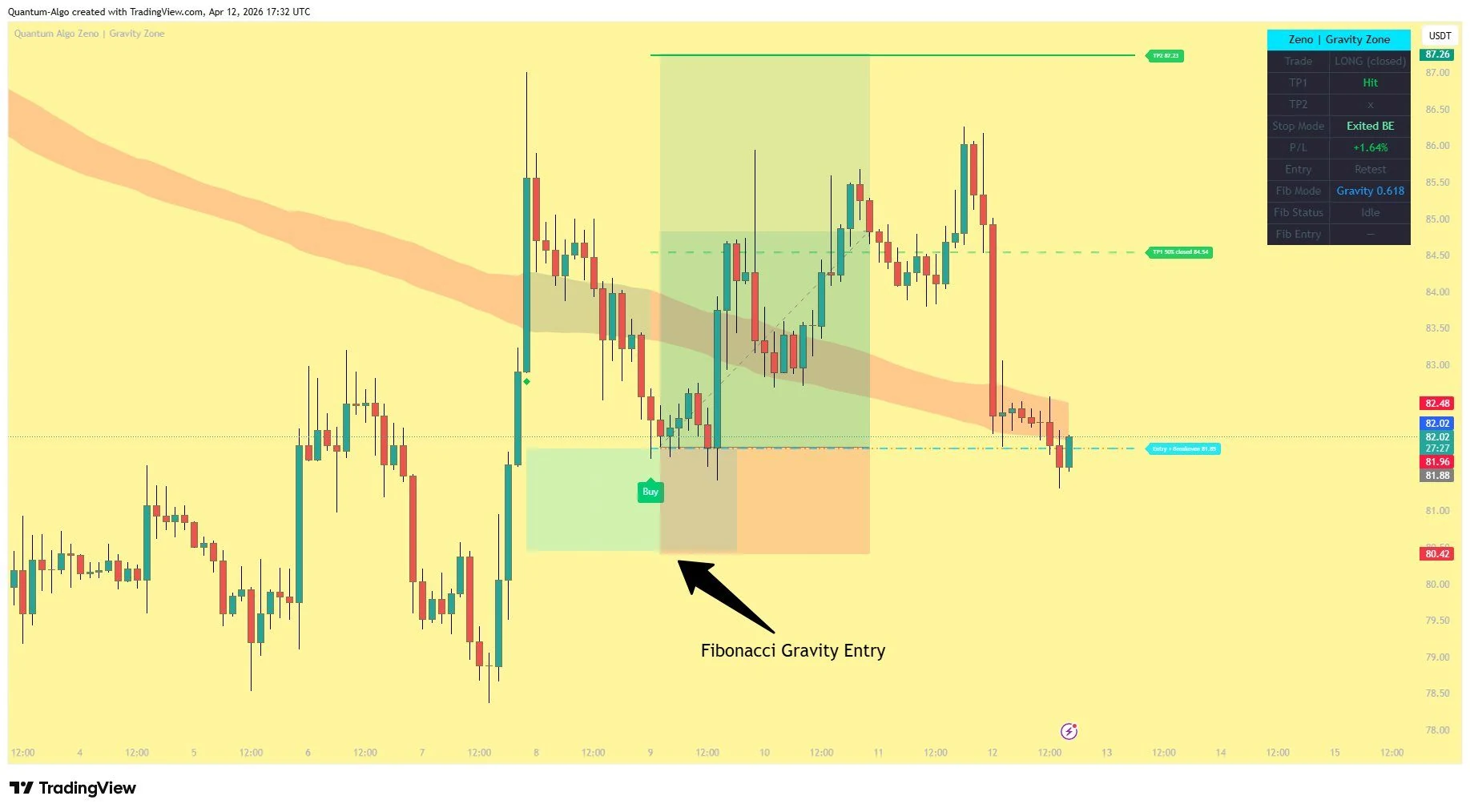
L'avantage de l'entrée optimisée
La Smart Optimized Entry est le principal élément différenciant de cet indicateur. Voici comment elle fonctionne et pourquoi elle compte.
Comment la zone d'entrée est tracée
Lorsque la confluence se déclenche, l'indicateur remonte le price action récent pour identifier le swing low (pour les longs) ou le swing high (pour les shorts). Il calcule ensuite la zone de pullback optimale entre ce point de swing et la bougie du signal.
L'entrée en attente est placée dans cette zone. Celle-ci apparaît sous forme de boîte cyan sur le graphique — c'est là que vous voulez voir le prix revenir.
Pourquoi cette entrée l'emporte
L'entrée optimisée cible la zone où se produit généralement la réaccumulation institutionnelle. Après un premier mouvement, la smart money laisse le prix se replier avant de renforcer sa position. En entrant ici plutôt qu'en courant après le premier mouvement, vous obtenez :
Un meilleur prix d'entrée — Vous achetez le repli, pas la poussée.
Un stop loss plus serré — Votre invalidation est plus proche car vous êtes près de la structure.
Un R:R plus élevé — Mêmes objectifs mais depuis un meilleur prix = plus de gain par unité de risque.
Lorsque l'indicateur trouve un setup valide, il calcule le niveau d'entrée optimal à partir de la structure de swing environnante. Le trade ne se déclenche que lorsque le prix atteint ce niveau — vous ne courez donc jamais après le prix, et chaque entrée a une meilleure géométrie que la clôture de la bougie du signal.
Paramètres d'entrée
| Paramètre | Ce qu'il contrôle |
|---|---|
| Entry Level | Où l'entrée en attente est placée dans la structure |
| Swing Lookback | Jusqu'où remonter pour trouver le swing de référence |
| Entry Expiry | Combien de temps attendre que le prix atteigne le niveau d'entrée |
| SL Buffer | Marge supplémentaire sous le swing pour placer le SL |
| Drawing Style | Full, Zone Only ou Minimal (seulement la boîte) |
Système de gestion des trades
Chaque trade dans Gravity Zone est entièrement géré de l'entrée à la sortie. Les lignes, les labels et le dashboard se mettent à jour en temps réel au fil du trade.
Paramètres de risque
| Paramètre | Type | Configurable |
|---|---|---|
| Stop loss | Basé sur la volatilité | Multiplicateur réglable |
| Take Profit 1 | Basé sur la volatilité | Multiplicateur réglable |
| Take Profit 2 | Basé sur la volatilité | Multiplicateur réglable |
| Risque par trade | % du compte | Défini par l'utilisateur |
| Account Size | Valeur en dollars | Défini par l'utilisateur |
Le stop loss par défaut laisse de la marge à l'entrée optimisée. Comme vous entrez sur un pullback plutôt qu'à la clôture, le stop doit offrir assez de coussin pour que le setup aille à son terme sans être sorti par le bruit. Les valeurs par défaut ont été ajustées grâce à un backtest approfondi sur la timeframe 2H afin de garder un ratio R:R rentable sur des centaines de trades.
Cycle de vie du trade
La confluence se déclenche
Un losange vert (long) ou rouge (short) apparaît sur le graphique. La zone d'entrée est tracée. L'indicateur attend que le prix revienne sur le niveau d'entrée optimisé.
Entrée exécutée
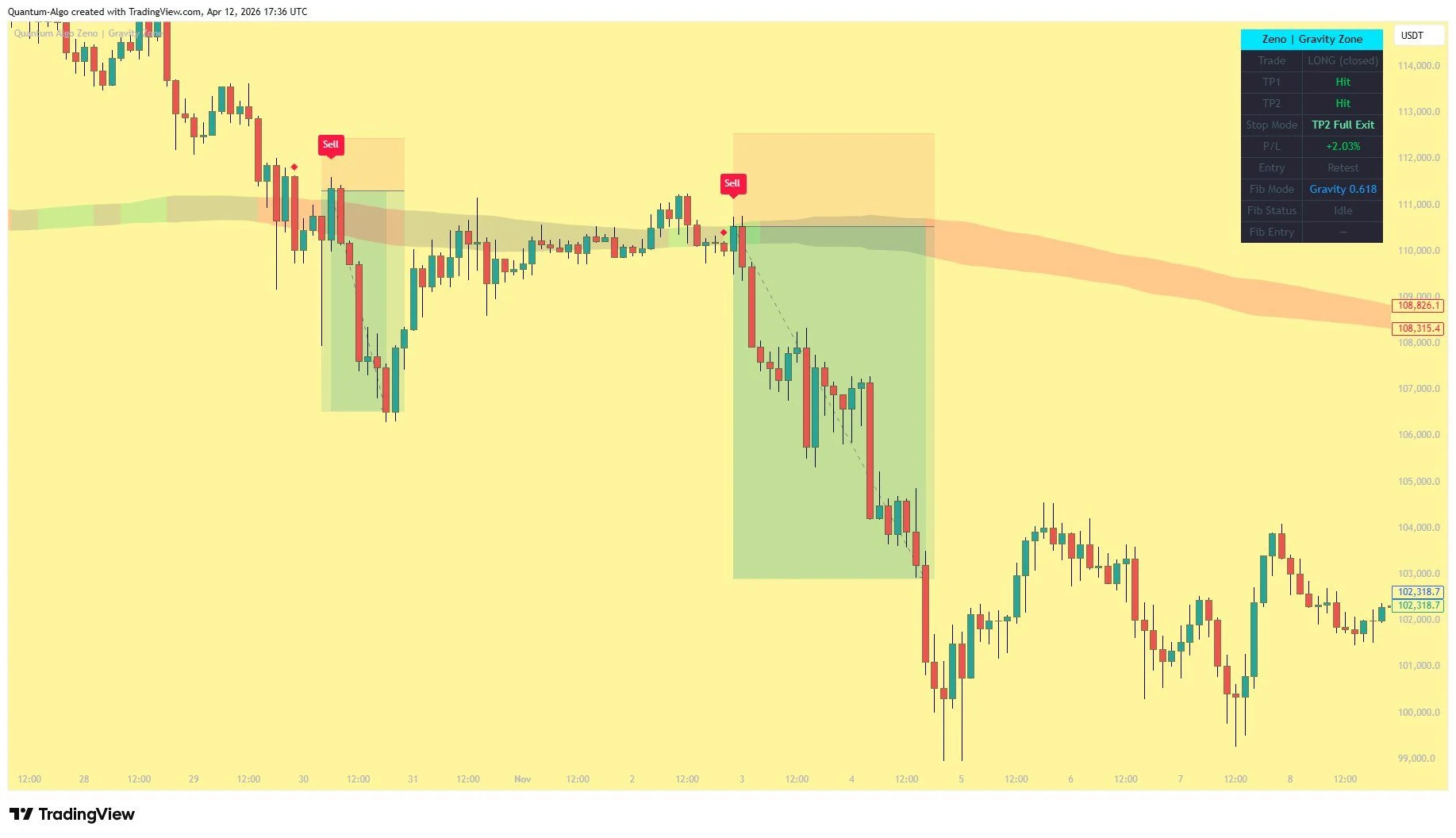
Le prix atteint le niveau d'entrée optimisé. Un label Achat ou Vente apparaît. Les lignes d'entrée, SL, TP1 et TP2 sont tracées sur le graphique. La zone d'entrée reste visible pour que vous puissiez voir où vous êtes entré par rapport à la structure.
TP1 atteint — clôture de 50%, SL au breakeven
Lorsque le prix atteint TP1, l'indicateur clôture 50% de la position. Le stop loss est déplacé au prix d'entrée (breakeven). La ligne rouge du SL disparaît et est remplacée par une ligne cyan en tirets au breakeven au niveau de l'entrée. Le label devient "Entry + Breakeven". Vous êtes désormais sans risque sur les 50% restants.
TP2 atteint — sortie complète
Les 50% restants sont clôturés au TP2. Le dashboard affiche le P/L combiné des deux moitiés.
SL atteint avant TP1
La position entière est clôturée à perte. Le dashboard affiche le pourcentage de perte.
SL atteint après TP1 (breakeven)
Les 50% restants sortent au prix d'entrée (perte de 0%). Vous conservez le profit des premiers 50% clôturés au TP1. Le dashboard affiche le résultat net.
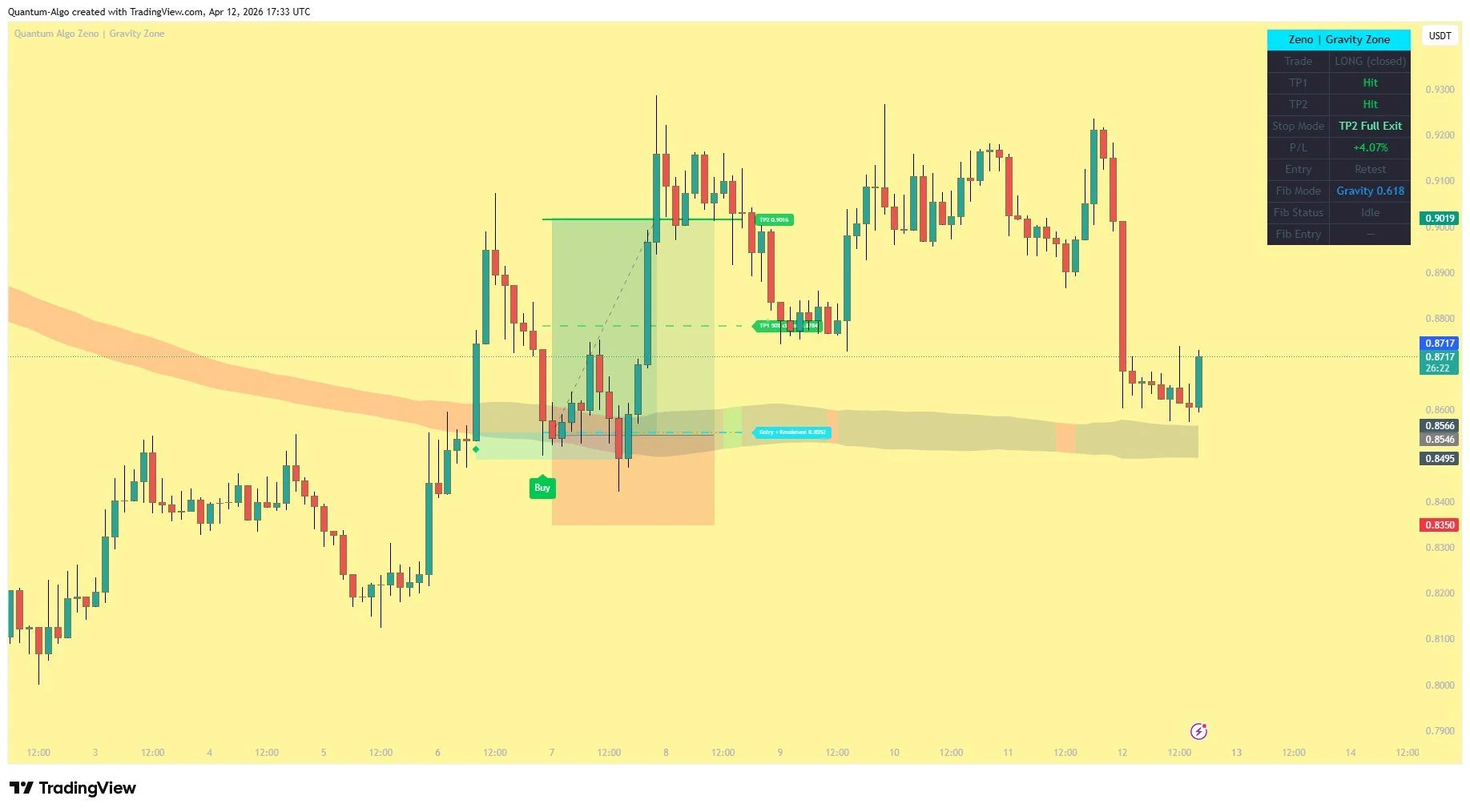
Configurez votre capital, votre risque et votre effet de levier
Gravity Zone dimensionne automatiquement chaque trade à partir de trois paramètres que vous contrôlez. Ouvrez les paramètres de l'indicateur, descendez jusqu'au groupe Risk Management et configurez ces trois champs. Le dashboard vous indiquera alors la marge exacte requise pour chaque trade.
Account Size ($)
Saisissez le capital total avec lequel vous tradez sur ce compte. La valeur par défaut est $10,000. Si vous avez $5,000 sur Bybit, saisissez 5000. Cette valeur sert à calculer combien vous risquez par trade.
Risque par trade (%)
Le pourcentage de votre compte que vous acceptez de perdre si le stop loss est touché. La valeur par défaut est 2%. Sur un compte de $10,000 à 2%, chaque trade perdant coûte $200. Ajustez entre 0.1% et 10% selon votre tolérance au risque.
Leverage (x)
L'effet de levier que vous utilisez sur votre plateforme d'échange. La valeur par défaut est 10x. Réglez-le sur 1 pour le trading au comptant, jusqu'à 125 pour les futures. L'effet de levier ne change pas votre risque — il change seulement la marge que vous devez engager.
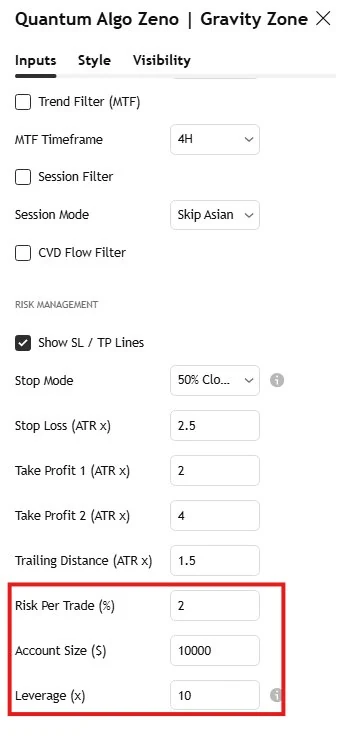
Comment le dashboard utilise ces chiffres
Une fois les trois configurés, regardez la ligne Margin du dashboard. Ce chiffre vous indique exactement combien de capital vous devez engager pour prendre le prochain trade à votre niveau de risque configuré.
Le dashboard se met à jour en temps réel en fonction des conditions de marché :
Lorsqu'un trade est actif — la marge affichée est celle que vous avez déjà engagée sur la position en cours.
Lorsqu'un signal est en attente (zone fib tracée, en attente d'exécution) — la marge affichée est celle que vous engagerez quand le prix touchera le niveau d'entrée.
Lorsqu'aucun trade n'est actif — le dashboard estime la marge dont vous auriez besoin si un signal se déclenchait dans les conditions de marché actuelles, pour que vous le sachiez toujours à l'avance.
L'indicateur calcule votre position en quatre étapes, toutes automatiques :
1. Montant risqué = Account Size × Risk % (ex. $10,000 × 2% = $200)
2. Distance du stop = Prix d'entrée − Prix du stop loss (en dollars)
3. Taille de position = Montant risqué ÷ Distance du stop (en unités de l'actif)
4. Marge = (Taille de position × Prix d'entrée) ÷ Effet de levier (votre capital réellement engagé)
Votre risque en dollars reste donc constant quel que soit l'effet de levier. Le levier détermine seulement la marge que vous immobilisez — pas ce que vous pouvez perdre.
Dans ce système, un effet de levier plus élevé ne signifie pas un profit plus élevé. Comme la taille de position est fixée par votre % de risque, le levier ne change que la marge engagée. Levier plus élevé = moins de marge immobilisée, même risque en dollars. Levier plus faible = plus de marge immobilisée, même risque en dollars.
N'augmentez jamais votre Risk Per Trade juste pour voir des chiffres de marge plus gros. Tenez-vous-en à 1–2% par trade. C'est la capitalisation sur des centaines de trades qui fait croître le capital — pas la taille d'une position isolée.
Ce que vous voyez sur le graphique
La gravity zone
Une bande semi-transparente autour du niveau de gravité. La largeur et l'opacité sont configurables. La couleur change selon la structure sous-jacente — vert quand elle monte, rouge quand elle baisse, gris quand elle est plate.
Zone d'entrée
Une boîte cyan qui marque la zone d'entrée optimisée. Elle apparaît lorsque la confluence se déclenche et reste visible après l'exécution du trade, pour que vous puissiez voir la relation entre votre entrée et la structure.
Lignes de trade
| Ligne | Couleur | Style |
|---|---|---|
| Entrée | Orange | Pointillés — avec label sur fond orange |
| Stop loss | Red | Continue — disparaît lorsque le SL passe au breakeven |
| Breakeven | Cyan | Tirets — apparaît au prix d'entrée lorsque TP1 est atteint |
| TP1 | Vert | Tirets après atteinte, continue avant |
| TP2 | Vert | Tirets après atteinte, continue avant |
Labels
Tous les labels ont des fonds de couleur unie pour rester visibles sur n'importe quel thème de graphique :
ENTRY — boîte orange avec texte blanc au prix d'entrée.
Entry + Breakeven — boîte cyan lorsque le SL est déplacé à l'entrée.
SL — boîte rouge au niveau du stop loss.
TP1 / TP2 — boîtes vertes aux niveaux de take profit.
Achat / Vente — grand label sur la barre du signal.
Dashboard Zeno | Gravity Zone
Le dashboard se trouve dans le coin supérieur droit (configurable) et affiche en temps réel le statut du trade et le P/L. Sa taille est réglable de très petite à grande.
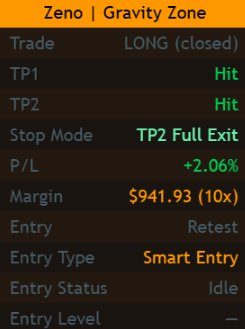
Lignes du dashboard
| Row | Ce qu'elle affiche |
|---|---|
| En-tête | Zeno | Gravity Zone — fond orange, centré |
| Trade | LONG / SHORT / FLAT — avec fond coloré selon l'état |
| TP1 | Niveau de prix ou "50% clôturés" une fois atteint |
| TP2 | Niveau de prix ou "Atteint" une fois touché |
| Stop Mode | SL Active / BE Locked / Exited BE / Exited SL |
| P/L | Pourcentage du trade en cours ou du dernier trade — vert pour un profit, rouge pour une perte |
| Marge | Marge requise pour le trade avec votre effet de levier configuré — ex. $677.20 (10x) |
| Entry Mode | Pullback Retest / First Touch / Watching |
| Entry Type | Optimized / Direct (ou le réglage que vous avez configuré) |
| Entry Status | Idle / Filled |
Vous pouvez activer ou désactiver chaque section du dashboard : Trade / TP / SL / P&L, Elite Filters et Entry Status. Par défaut, seules les sections Trade et Entry sont affichées pour un affichage épuré et ciblé.
Filtrage avancé des signaux
Au-delà du système de confluence principal, Gravity Zone propose des filtres supplémentaires que vous pouvez activer pour affiner encore vos entrées. Ils sont désactivés par défaut (sauf Volume Spike) afin que vous puissiez resserrer vos critères progressivement.
Filtre de force de tendance
Ne prend des trades que lorsque le marché est en tendance. Écarte les conditions hachées et sans direction où les stratégies de gravity zone sont moins performantes.
Filtre de pic de volume
Activé par défaut. Exige une participation élevée avant d'émettre un signal. Garantit que la présence institutionnelle est confirmée — pas seulement du bruit retail.
Tendance multi-timeframe
Vérifie si la structure de la timeframe supérieure va dans le sens de votre trade. Évite de trader contre la tendance de la timeframe supérieure.
Filtre de session
Ignorez la session asiatique (faible liquidité) ou limitez-vous aux seules sessions US/EU. Utile pour le forex et la crypto, où la session influence la volatilité et le spread.
Filtre d'order flow
Mesure la pression acheteuse face à la pression vendeuse. Garantit que la direction de l'order flow correspond à votre trade — achat uniquement en cas d'achats nets, vente uniquement en cas de ventes nettes.
Deux stratégies de gestion du stop
Gravity Zone propose deux modes de gestion du stop. Choisissez celui qui correspond à votre style de trading.
Trail + BE
Lorsque le TP1 est touché, le SL passe au point mort et un trailing stop s'active. Le trailing suit le prix à une distance configurable basée sur la volatilité. Idéal pour les marchés en tendance où vous voulez capturer des mouvements prolongés au-delà du TP2.
Idéal pour : les marchés en tendance, les timeframes supérieurs.
Risque : les trailing stops peuvent être touchés par des mèches dans les marchés agités.
Clôture 50% + BE
Lorsque TP1 est atteint, 50% de la position est clôturée (profit sécurisé) et le SL passe au breakeven. Les 50% restants courent jusqu'au TP2 ou sortent au breakeven. Pas de trailing — simple et prévisible.
Idéal pour : la crypto, les marchés agités, les timeframes inférieurs.
Mode par défaut. Résultats plus réguliers, moins exposés au bruit des mèches.
La stratégie étape par étape
Ajoutez Gravity Zone à votre graphique
L'indicateur s'affiche directement sur le graphique de prix en overlay. La bande de la gravity zone est immédiatement visible autour du niveau de gravité. Réglez l'opacité de la zone selon le thème de votre graphique.
Définissez vos paramètres de risque
Ouvrez les paramètres et configurez la taille du compte (Account Size) et le risque par trade (Risk Per Trade). Les multiplicateurs SL/TP sont backtestés — ne les ajustez que si vous comprenez leur impact sur le R:R.
Surveillez les losanges de confluence
Lorsque l'indicateur détecte un setup valide, un petit losange apparaît sous la bougie (long) ou au-dessus (short). Cela signifie que la vérification de confluence a réussi et que la zone d'entrée est en cours de tracé.
Attendez l'exécution
Ne courez pas après le prix. La zone d'entrée cyan montre où se trouve l'entrée optimale. Laissez le prix y revenir naturellement. S'il n'atteint pas le niveau dans la fenêtre d'expiration, le setup expire et vous ne perdez rien.
Le trade est actif
Lorsque le niveau d'entrée est touché, un label Achat/Vente apparaît et les lignes sont tracées. Consultez le dashboard pour connaître la marge requise, le SL et les niveaux de TP.
Laissez le système gérer
Clôturez 50% au TP1. Le SL passe automatiquement au breakeven. Laissez courir les 50% restants jusqu'au TP2 ou jusqu'à une sortie au breakeven. Le dashboard suit tout en temps réel.
Le backtest confirme que la timeframe 2 heures (2H) donne les meilleurs résultats avec cette stratégie — taux de réussite en backtest de 75% sur la 2H. C'est sur cette timeframe que la gravity zone est la plus respectée. Elle fonctionne aussi en 1H et 4H, mais avec moins de régularité. Sur les très petites timeframes (1m, 3m), la gravity zone peut perdre sa portée institutionnelle. Pour de meilleurs résultats, activez le filtre Volume Spike et utilisez le mode 50% Close + BE. Si vous tradez la crypto, pensez à activer le Session Filter pour ignorer les heures asiatiques, quand la liquidité est faible.
Zeno Oscillator vs Gravity Zone
Les deux indicateurs font partie de la famille Zeno mais servent des stratégies complètement différentes. Ils peuvent être utilisés séparément ou ensemble pour une confluence maximale.
Zeno (Oscillator)
Stratégie : retournements basés sur le momentum
Emplacement : panneau séparé sous le graphique
Déclencheur d'entrée : signaux de momentum et alertes de corrélation
Méthode d'entrée : immédiate à la clôture de la bougie du signal
Idéal pour : capter l'épuisement du momentum et les retournements
Risque : SL / TP1 / TP2 basés sur la volatilité
Gravity Zone (overlay)
Stratégie : structure de la gravity zone + entrée intelligente optimisée
Emplacement : superposé au graphique de prix
Déclencheur d'entrée : confluence multifactorielle sur la zone de niveau gravity
Méthode d'entrée : entrée optimisée intelligente
Idéal pour : des entrées à forte probabilité sur les niveaux institutionnels (optimal en 2H)
Risque : SL / TP1 / TP2 basés sur la volatilité
Ajoutez les deux au même graphique. Lorsque Gravity Zone déclenche une confluence près du niveau de gravité ET que Zeno affiche au même moment un signal de momentum, vous obtenez une confirmation par deux systèmes — structure et momentum concordent. Ce sont les setups les plus probables. Pour de meilleurs résultats, utilisez les deux sur le timeframe 2 heures.
Référence des paramètres
Largeur et opacité de la zone
La largeur et l'opacité de la zone sont entièrement réglables. Les couleurs haussière, baissière et neutre se configurent indépendamment.
Pullback Retest vs First Touch
Le mode Retest attend que le prix quitte la zone puis y revienne. First Touch entre immédiatement. Retest filtre davantage et est recommandé.
Paramètres de l'entrée optimisée
Activez/désactivez l'entrée optimisée, réglez le lookback du swing et le nombre de barres avant expiration. Le style de tracé minimal n'affiche que la boîte de zone cyan.
Stop loss et take profit
Tout est basé sur la volatilité. Les multiplicateurs par défaut sont backtestés et optimisés pour la timeframe 2H. La taille du compte et le % de risque déterminent la taille de position.
Sections et taille
Activez ou désactivez chaque section du dashboard. Taille de très petite à grande. Les sections Trade et Entry sont affichées par défaut.
Couleurs et épaisseur des lignes
Chaque couleur est personnalisable — haussier, baissier, entrée (orange), TP (vert), SL (rouge), zone d'entrée (cyan), trailing (vert). Épaisseur des lignes réglable de 1 à 4.
Quantum Algo — Quantum Algo Zeno | Guide de stratégie Gravity Zone
Cet indicateur est fourni à des fins éducatives et informatives uniquement. Les performances passées ne garantissent pas les résultats futurs. Gérez toujours votre risque.