Zeno | Gravity Zone
Zona de Gravedad de nivel institucional con entradas optimizadas inteligentes, puntuación de confluencia multifactor y gestión completa de operaciones en el gráfico.
¿Qué es Gravity Zone?
Gravity Zone es un indicador superpuesto en el gráfico de precios construido alrededor de un nivel de gravedad institucional. Identifica configuraciones de trading de alta probabilidad donde el precio interactúa con este nivel estructural clave — la "zona de gravedad" que las instituciones utilizan como punto de referencia.
A diferencia de las estrategias de cruces simples, Gravity Zone utiliza un sistema de puntuación de confluencia multifactor para filtrar entradas, y luego aplica una entrada optimizada inteligente para entrar a un mejor precio — no donde entra la mayoría del trading minorista, sino donde el smart money tiende a acumular.
El backtesting ha demostrado que la temporalidad de 2 horas ofrece los mejores resultados con esta estrategia. Cada operación incluye gestión automática de riesgo — stop-loss basado en volatilidad, dos objetivos de take-profit, cierre del 50% de la posición en TP1 con movimiento del stop-loss a break-even, y salida total en TP2. Todo visualizado directamente en tu gráfico.
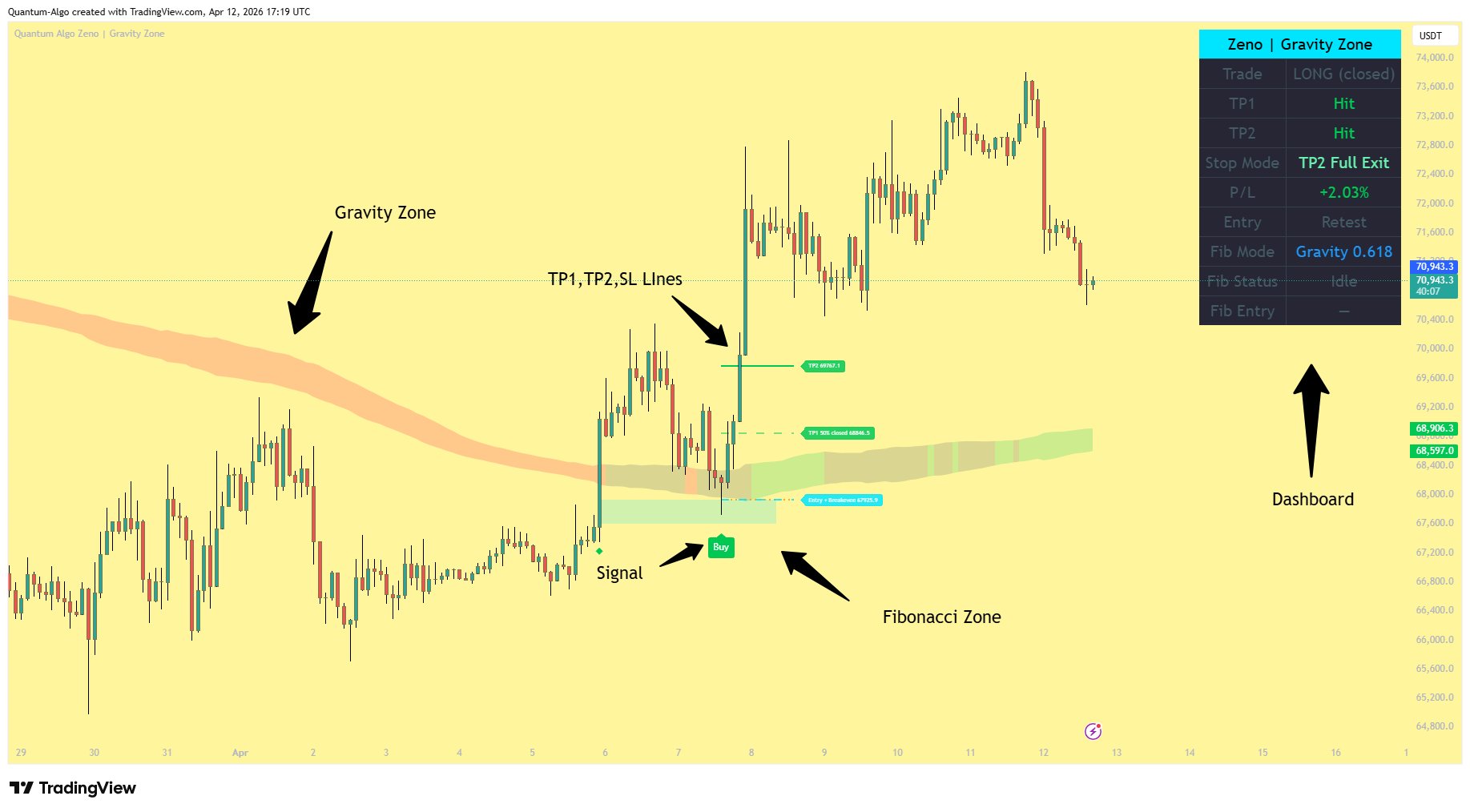
Cómo Funciona Gravity Zone
La estrategia sigue una secuencia precisa. Cada operación pasa por estas cuatro etapas antes de colocar una entrada.
El Precio se Acerca a la Zona de Gravedad
El nivel de gravedad actúa como un imán institucional. El indicador define una zona dinámica ajustada a la volatilidad a su alrededor — una banda que se expande y contrae según las condiciones del mercado. El precio debe tocar o entrar en esta zona para iniciar la secuencia.
La zona cambia de color según la estructura subyacente: verde cuando sube (estructura alcista), rojo cuando cae (estructura bajista), gris cuando es plana. Controlas el ancho y la opacidad de la zona en los ajustes.
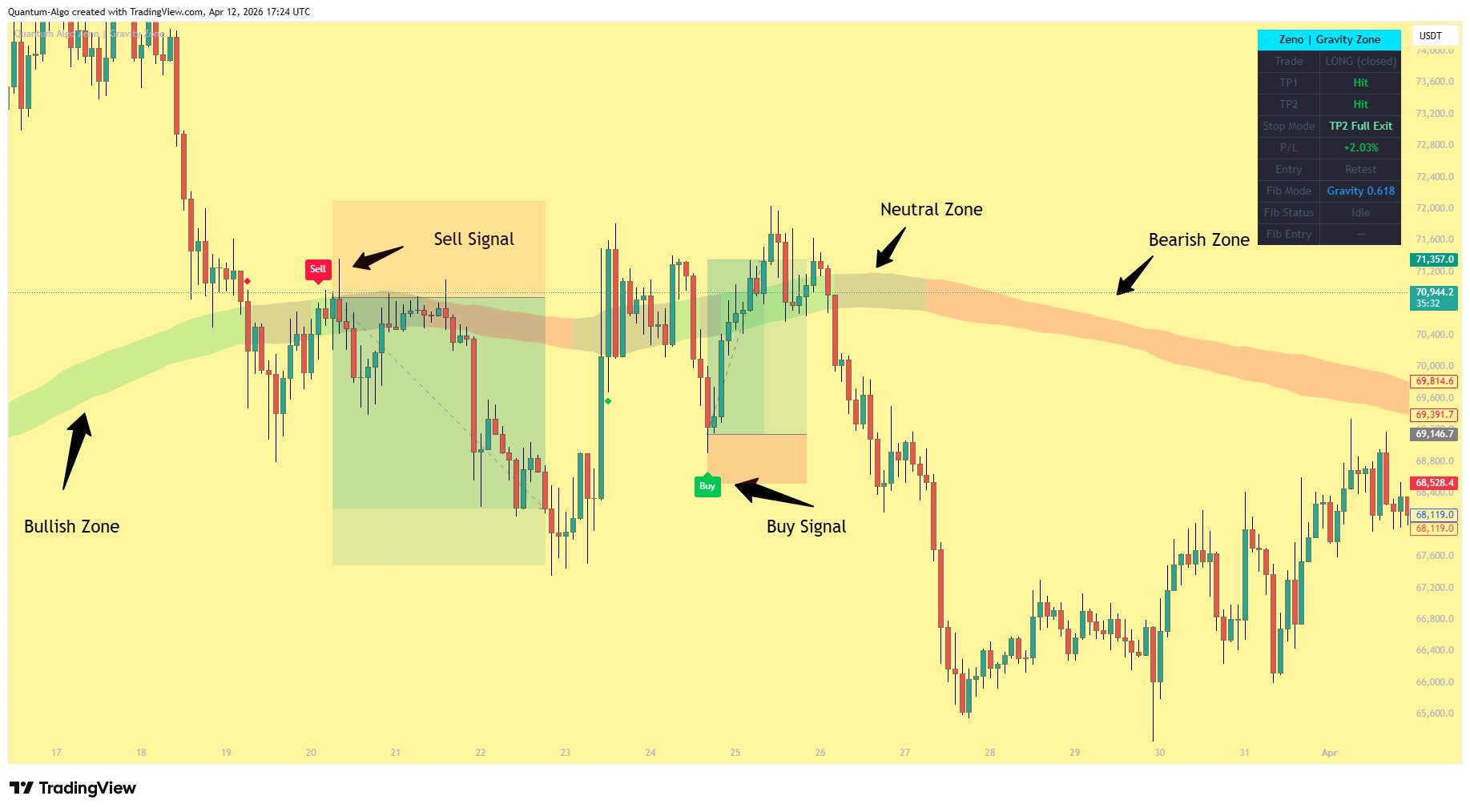
Puntuación de Confluencia
Cuando el precio interactúa con la zona, el indicador ejecuta una comprobación de confluencia multifactor. Múltiples condiciones independientes deben confirmarse antes de que una señal se considere válida.
El sistema de confluencia evalúa:
1. Interacción con la Zona — El precio ha tocado o cruzado la zona recientemente.
2. Calidad de la Reacción — Una vela alcista o bajista decisiva muestra rechazo de la zona.
3. Confirmación por Volumen — La participación está elevada por encima de los promedios recientes.
4. Posición del Momentum — El precio no está ya sobreextendido.
5. Alineación de Tendencia — La tendencia subyacente está alineada con la dirección de la operación.
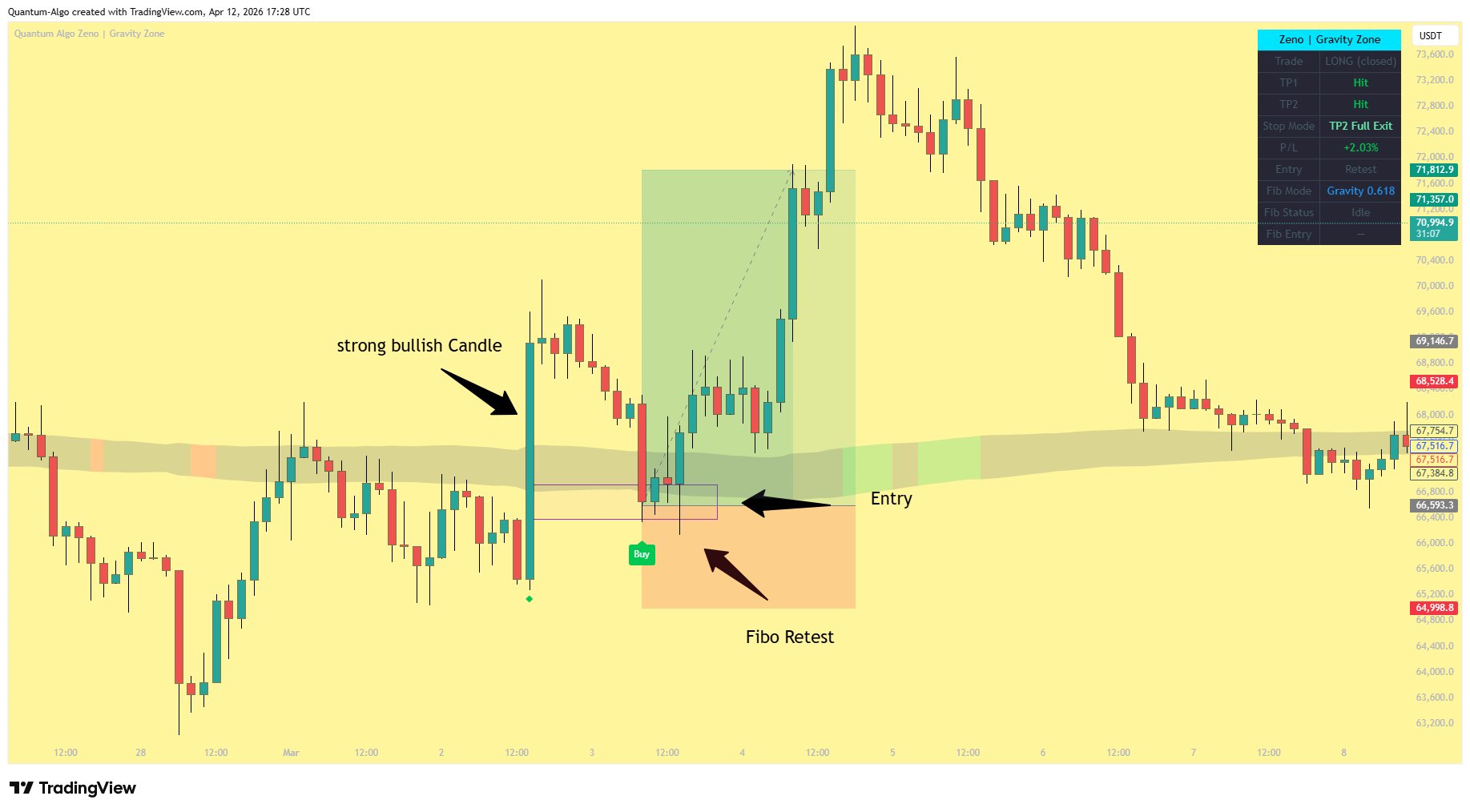
Retest de Pullback (Modo de Entrada)
El modo de entrada predeterminado es Retest de Pullback — el indicador no entra en el primer toque. En su lugar, observa si el precio se aleja de la zona y luego regresa para hacer un retest dentro de una ventana configurable.
Esto filtra los falsos breakouts y asegura que entres en una reacción confirmada, no en una mecha aleatoria.
Alternativa: el modo First Touch entra inmediatamente con la confluencia — más rápido pero menos filtrado.
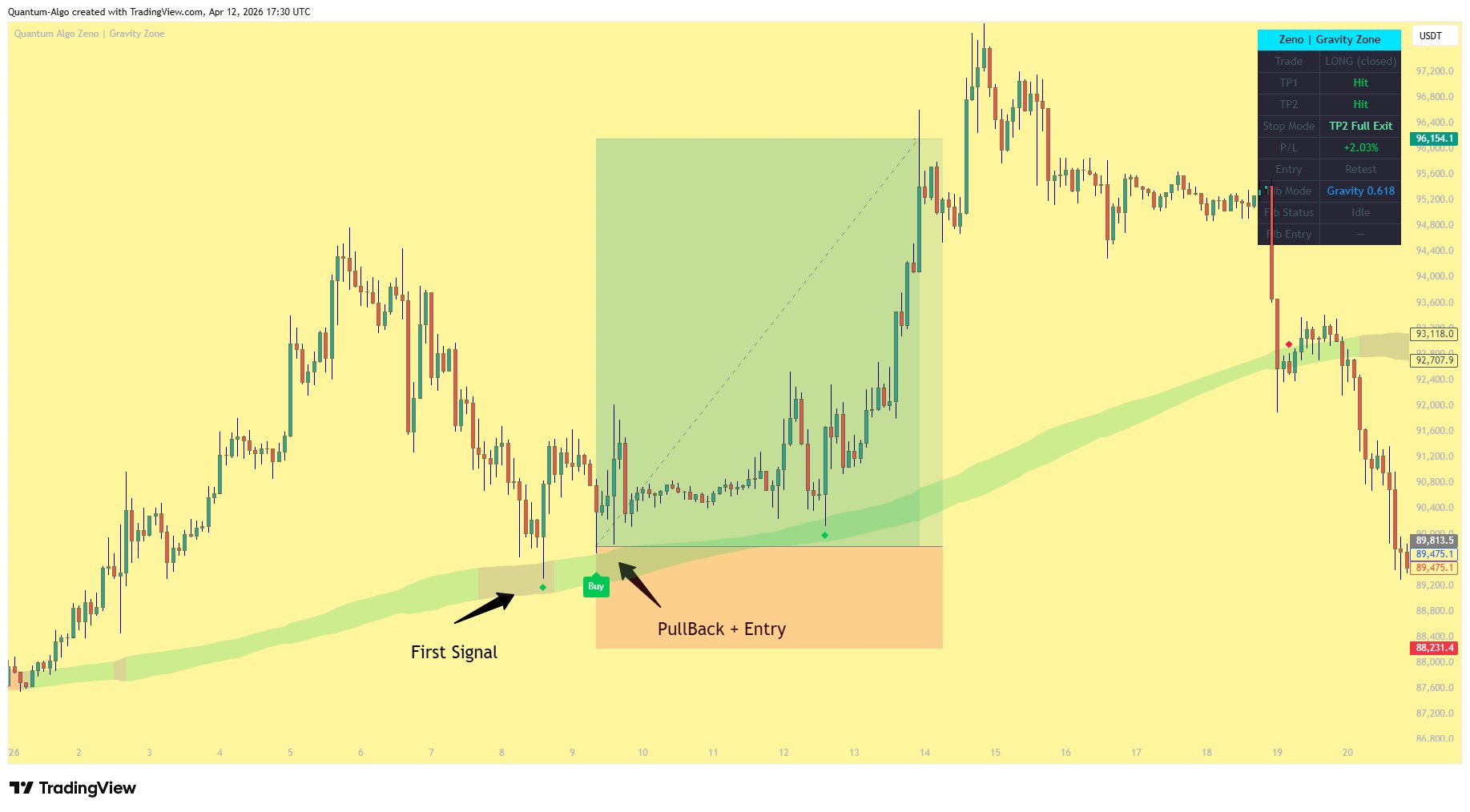
Entrada Optimizada Inteligente
Esto es lo que hace único a Gravity Zone. Cuando se activa la confluencia, en lugar de entrar al cierre, el indicador analiza la estructura reciente de swings y coloca una entrada pendiente en un nivel de precio óptimo donde la reacumulación institucional suele ocurrir.
El precio debe retroceder a este nivel dentro de la ventana de expiración para que la operación se ejecute. Si no alcanza el nivel o el precio invalida la estructura, la configuración expira — sin entrada, sin pérdida.
Esto te da un precio de entrada significativamente mejor que entrar al cierre, con menor riesgo y mejores ratios de recompensa/riesgo.
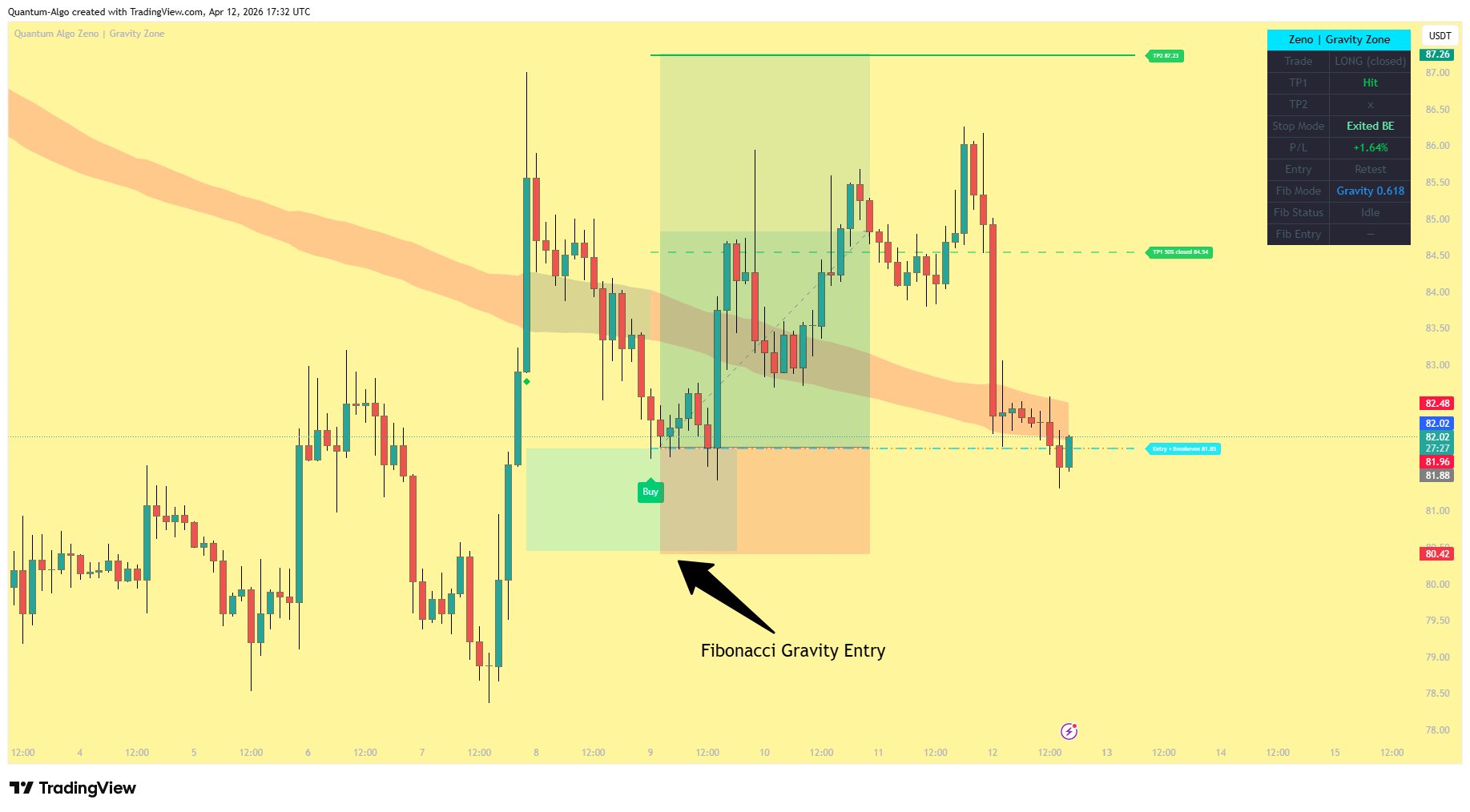
La Ventaja de la Entrada Optimizada
The Entrada Optimizada Inteligente is the core differentiator of this indicator. Here's how it works and why it matters.
Cómo se Dibuja la Zona de Entrada
Cuando se activa la confluencia, el indicador mira hacia atrás en la acción del precio reciente para identificar el swing low (para largos) o el swing high (para cortos). Luego calcula el área óptima de pullback entre ese punto de swing y la vela de señal.
La entrada pendiente se coloca dentro de esta área. La zona aparece como un cuadro cian en el gráfico — aquí es donde quieres que el precio retroceda.
Por Qué Esta Entrada Gana
La entrada optimizada apunta a la zona donde suele ocurrir la reacumulación institucional. Tras un movimiento inicial, el smart money deja que el precio retroceda antes de añadir a su posición. Al entrar aquí en lugar de perseguir el movimiento inicial, obtienes:
Mejor precio de entrada — Compras la caída, no el empuje.
Stop-loss más ajustado — Tu invalidación está más cerca porque estás junto a la estructura.
Mayor R:R — Mismos objetivos pero desde un mejor precio = más recompensa por unidad de riesgo.
Cuando el indicador encuentra una configuración válida, calcula el nivel de entrada óptimo a partir de la estructura de swing circundante. La operación solo se activa cuando el precio alcanza ese nivel — lo que significa que nunca persigues, y cada entrada tiene mejor geometría que el cierre de la vela de señal.
Ajustes de Entrada
| Ajuste | Qué Controla |
|---|---|
| Nivel de Entrada | Dónde se coloca la entrada pendiente dentro de la estructura |
| Retroceso de Swing | Cuántas velas hacia atrás buscar el swing de referencia |
| Expiración de Entrada | Cuánto tiempo esperar a que el precio alcance el nivel de entrada |
| Buffer de SL | Margen extra bajo el swing para la colocación del SL |
| Estilo de Dibujo | Completo, Solo Zona, o Mínimo (solo el cuadro) |
Sistema de Gestión de Operaciones
Cada operación en Gravity Zone se gestiona completamente desde la entrada hasta la salida. Las líneas, etiquetas y el panel se actualizan en tiempo real a medida que la operación progresa.
Parámetros de Riesgo
| Parámetro | Tipo | Configurable |
|---|---|---|
| Stop Loss | Basado en Volatilidad | Multiplicador ajustable |
| Take Profit 1 | Basado en Volatilidad | Multiplicador ajustable |
| Take Profit 2 | Basado en Volatilidad | Multiplicador ajustable |
| Riesgo por Operación | % de la cuenta | Definido por el usuario |
| Tamaño de Cuenta | Valor en dólares | Definido por el usuario |
El stop-loss por defecto le da a la entrada optimizada espacio para respirar. Dado que estás entrando en un pullback en lugar de al cierre, el stop necesita suficiente colchón para que la configuración se complete sin ser cortada por el ruido. Los valores por defecto se han ajustado mediante un extenso backtesting en la temporalidad de 2H para mantener el ratio R:R rentable a lo largo de cientos de operaciones.
Ciclo de Vida de la Operación
Se Activa la Confluencia
Aparece un diamante verde (largo) o rojo (corto) en el gráfico. Se dibuja la zona de entrada. El indicador espera a que el precio retroceda al nivel de entrada optimizado.
Entrada Ejecutada
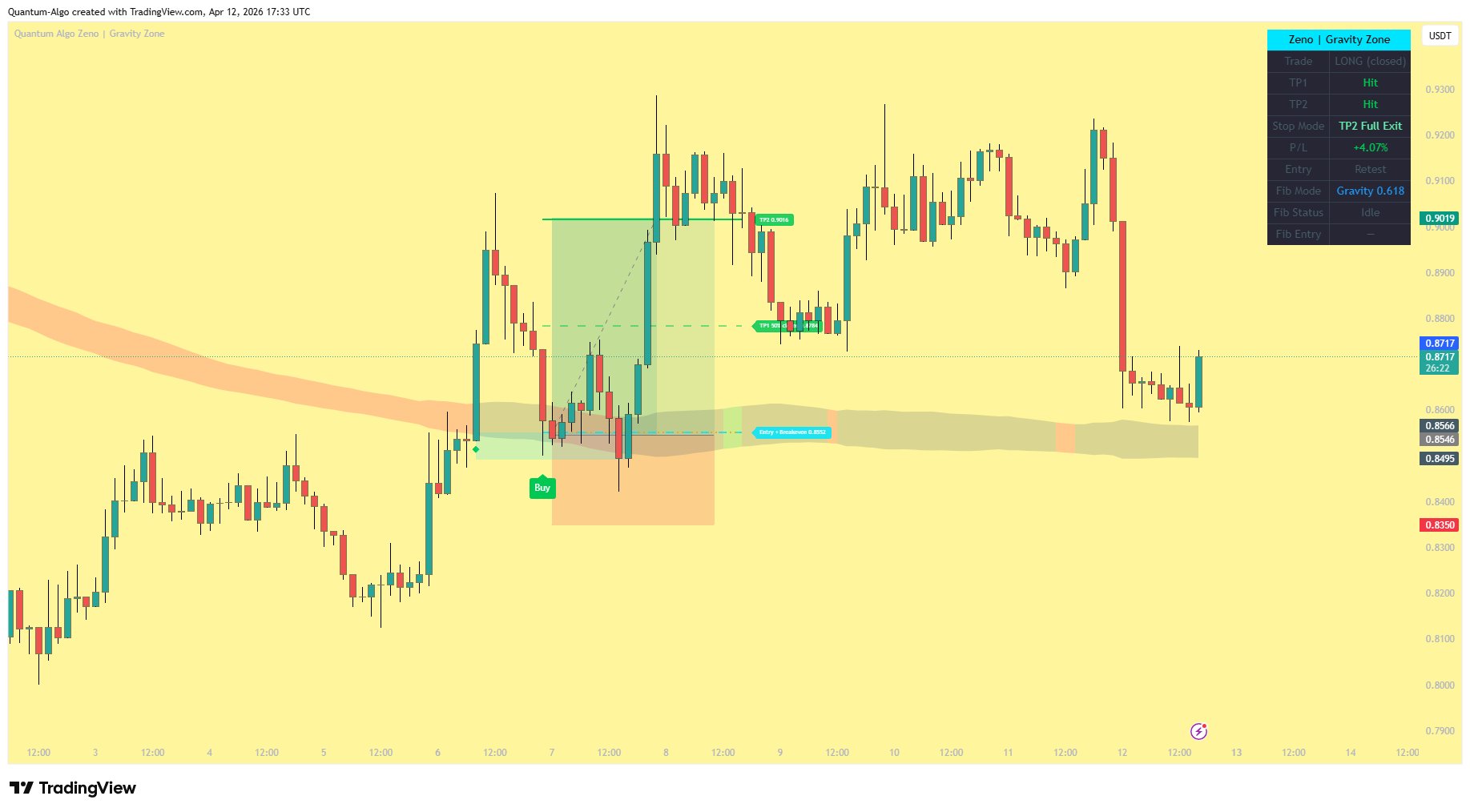
El precio alcanza el nivel de entrada optimizado. Aparece una etiqueta Buy o Sell. Las líneas de Entrada, SL, TP1 y TP2 se dibujan en el gráfico. La zona de entrada permanece visible para que puedas ver dónde entraste en relación con la estructura.
TP1 Alcanzado — Cierre del 50%, SL a Break-even
Cuando el precio alcanza TP1, el indicador cierra el 50% de la posición. El stop-loss se mueve al precio de entrada (break-even). La línea roja de SL desaparece y es reemplazada por una línea discontinua cian de break-even en la entrada. La etiqueta cambia a "Entry + Breakeven". Ahora estás libre de riesgo en el 50% restante.
TP2 Alcanzado — Salida Total
El 50% restante se cierra en TP2. El panel muestra el P/L combinado de ambas mitades.
SL Alcanzado Antes de TP1
La posición completa se cierra con pérdida. El panel muestra el porcentaje de pérdida.
SL Alcanzado Después de TP1 (Break-even)
El 50% restante sale al precio de entrada (0% de pérdida). Mantienes la ganancia del primer 50% que cerró en TP1. El panel muestra el resultado neto.
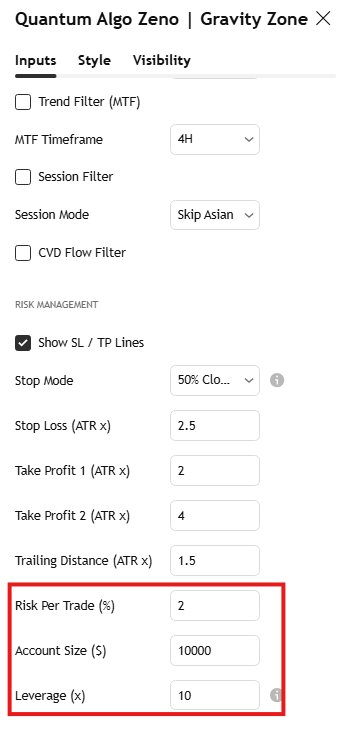
Configura Tu Capital, Riesgo y Apalancamiento
Gravity Zone sizes every trade automatically based on three settings you control. Open the indicator settings, scroll to the Gestión de Riesgo group, and configure these three fields. The dashboard will then show you the exact margin required for every trade.
Tamaño de Cuenta ($)
Introduce el capital total con el que estás operando en esta cuenta. El valor por defecto es $10,000. Si tienes $5,000 en Bybit, introduce 5000. Este valor se utiliza para calcular cuánto arriesgas por operación.
Riesgo por Operación (%)
El porcentaje de tu cuenta que estás dispuesto a perder si se alcanza el stop-loss. El valor por defecto es 2%. En una cuenta de $10,000 al 2%, cada operación perdedora cuesta $200. Ajusta entre 0.1% y 10% según tu tolerancia al riesgo.
Apalancamiento (x)
El apalancamiento que estás usando en tu exchange. El valor por defecto es 10x. Ponlo en 1 para trading spot, hasta 125 para futuros. El apalancamiento no cambia tu riesgo — solo cambia cuánto margen necesitas desplegar.
Cómo el Panel Utiliza Estos Números
Una vez configurados los tres, mira la fila Margen en el panel. Este número te dice exactamente cuánto capital necesitas desplegar para entrar en la próxima operación a tu nivel de riesgo configurado.
El panel se actualiza en tiempo real según cambian las condiciones del mercado:
Cuando hay una operación activa — el margen mostrado es lo que ya has desplegado para la posición actual.
Cuando hay una señal pendiente (zona de entrada dibujada, esperando ejecución) — el margen mostrado es lo que desplegarás cuando el precio alcance el nivel de entrada.
Cuando no hay operación activa — el panel estima qué margen necesitarías si una señal se activara en las condiciones de mercado actuales, para que siempre lo sepas con antelación.
El indicador calcula tu posición en cuatro pasos, todos automáticos:
1. Monto de Riesgo = Tamaño de Cuenta × Riesgo % (e.g. $10,000 × 2% = $200)
2. Distancia al Stop = Precio de Entrada − Precio de Stop-loss (en dólares)
3. Tamaño de Posición = Monto de Riesgo ÷ Distancia al Stop (en unidades del activo)
4. Margen = (Tamaño de Posición × Precio de Entrada) ÷ Apalancamiento (tu capital realmente desplegado)
Esto significa que tu riesgo en dólares se mantiene constante independientemente del apalancamiento. El apalancamiento solo determina cuánto margen inmovilizas — no cuánto puedes perder.
Un apalancamiento mayor no significa mayor beneficio en este sistema. Dado que el tamaño de la posición está fijado por tu porcentaje de riesgo, el apalancamiento solo cambia el margen que comprometes. Mayor apalancamiento = menos margen inmovilizado, mismo riesgo en dólares. Menor apalancamiento = más margen inmovilizado, mismo riesgo en dólares.
Never increase your Riesgo por Operación just to see bigger Margin numbers. Stick to 1–2% per trade. The compounding over hundreds of trades is what builds equity — not the size of any single position.
Lo Que Ves en el Gráfico
La Zona de Gravedad
Una banda semi-transparente alrededor del nivel de gravedad. El ancho y la opacidad son configurables. El color cambia con la estructura subyacente — verde cuando sube, rojo cuando baja, gris cuando es plana.
Zona de Entrada
A cuadro cian que marca el área de entrada optimizada. Aparece cuando se activa la confluencia y permanece visible después de que la operación se ejecuta para que puedas ver la relación entre tu entrada y la estructura.
Líneas de Operación
| Línea | Color | Estilo |
|---|---|---|
| Entrada | Naranja | Punteada — con etiqueta de fondo naranja |
| Stop Loss | Rojo | Sólida — desaparece cuando el SL se mueve a break-even |
| Break-even | Cian | Discontinua — aparece en el precio de entrada cuando se alcanza TP1 |
| TP1 | Verde | Discontinua después del impacto, sólida antes |
| TP2 | Verde | Discontinua después del impacto, sólida antes |
Etiquetas
Todas las etiquetas tienen fondos sólidos de color para visibilidad en cualquier tema de gráfico:
ENTRY — Cuadro naranja con texto blanco en el precio de entrada.
Entry + Breakeven — Cuadro cian cuando el SL se mueve a la entrada.
SL — Cuadro rojo en el nivel de stop-loss.
TP1 / TP2 — Cuadros verdes en los niveles de take-profit.
Buy / Sell — Etiqueta grande en la vela de señal.
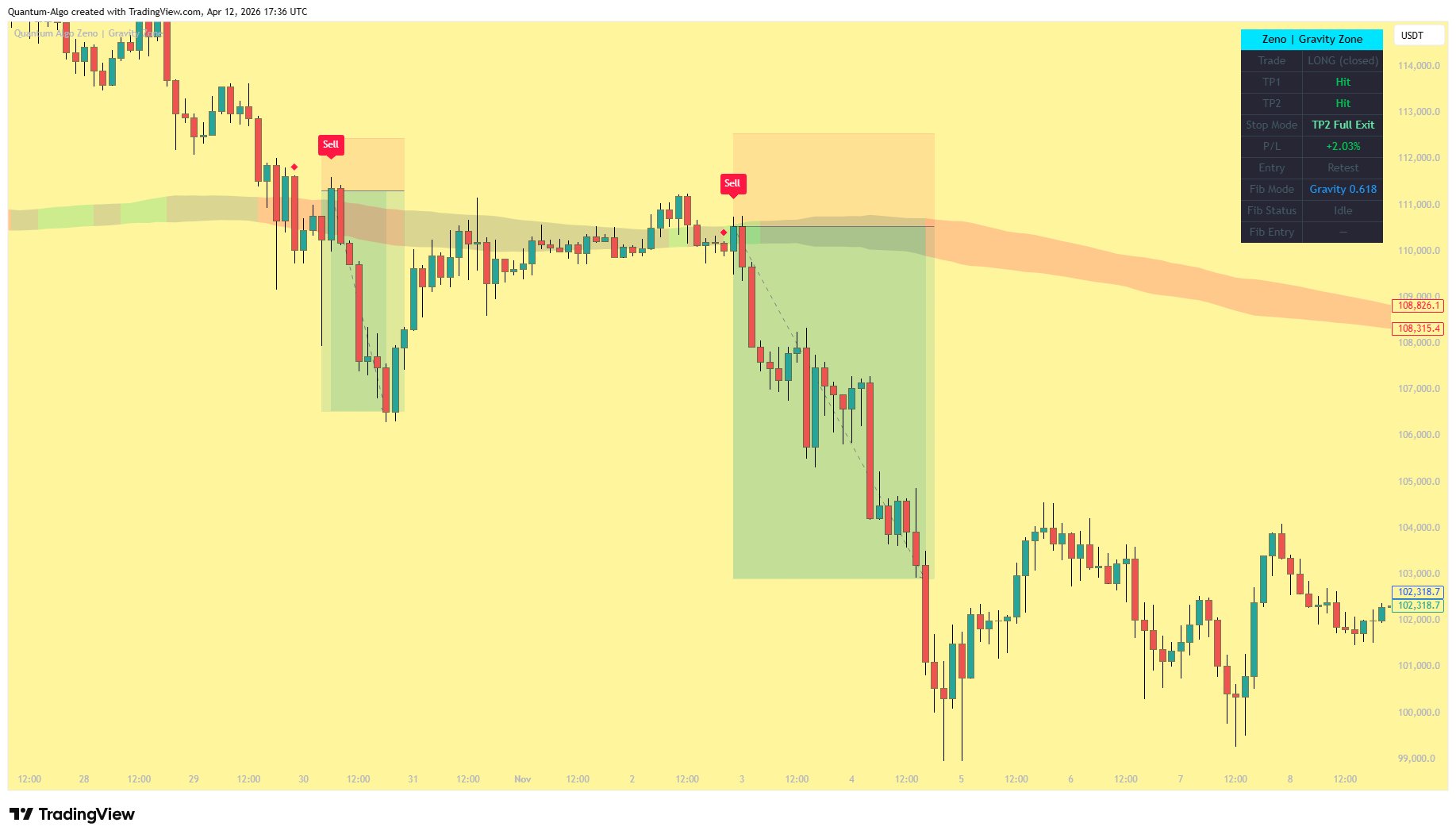
Panel de Zeno | Gravity Zone
El panel se sitúa en la esquina superior derecha (configurable) y muestra el estado de la operación y P/L en tiempo real. El tamaño es ajustable de diminuto a grande.
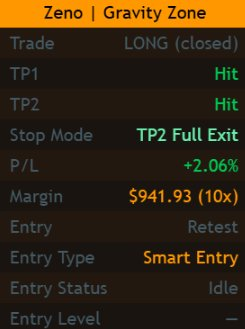
Filas del Panel
| Fila | Qué Muestra |
|---|---|
| Cabecera | Zeno | Gravity Zone — fondo naranja, centrado |
| Operación | LONG / SHORT / FLAT — con fondo codificado por color |
| TP1 | Nivel de precio o "50% cerrado" cuando se alcanza |
| TP2 | Nivel de precio o "Hit" cuando se alcanza |
| Modo de Stop | SL Activo / BE Bloqueado / Salida BE / Salida SL |
| P/L | Porcentaje actual o de la última operación — verde para ganancia, rojo para pérdida |
| Margen | Margen requerido para la operación con tu apalancamiento configurado — ej. $677.20 (10x) |
| Modo de Entrada | Retest de Pullback / First Touch / Observando |
| Tipo de Entrada | Optimizado / Directo (o tu ajuste configurado) |
| Estado de Entrada | Inactivo / Ejecutado |
Puedes activar o desactivar secciones individuales del panel: Operación / TP / SL / P&L, Filtros Elite, y Estado de Entrada. Por defecto solo se muestran las secciones de Operación y Entrada para mantenerlo limpio y enfocado.
Filtrado Avanzado de Señales
Más allá del sistema de confluencia principal, Gravity Zone ofrece filtros adicionales que puedes activar para refinar aún más las entradas. Están desactivados por defecto (excepto Volume Spike) para que puedas endurecer progresivamente tus criterios.
Filtro de Fuerza de Tendencia
Solo toma operaciones cuando el mercado está en tendencia. Filtra condiciones laterales y caóticas donde las estrategias de zona de gravedad rinden peor.
Filtro de Pico de Volumen
Activado por defecto. Requiere participación elevada antes de señalar. Asegura que la presencia institucional esté confirmada — no solo ruido minorista.
Tendencia Multi-Temporalidad
Comprueba si la estructura de temporalidad superior coincide con la dirección de tu operación. Previene operar contra la tendencia de temporalidad superior.
Filtro de Sesión
Omite la sesión asiática (baja liquidez) o restringe solo a sesiones US/EU. Útil para forex y cripto donde la sesión importa para la volatilidad y el spread.
Filtro de Flujo de Órdenes
Mide la presión de compra vs venta. Asegura que la dirección del flujo de órdenes coincida con tu operación — compra solo cuando hay compra neta, vende solo cuando hay venta neta.
Dos Estrategias de Gestión de Stop
Gravity Zone ofrece dos modos de gestión de stop. Elige el que coincida con tu estilo de trading.
Trail + BE
Cuando se alcanza TP1, el SL se mueve a break-even y se activa un trailing stop. El trail sigue al precio a una distancia configurable basada en volatilidad. Bueno para mercados en tendencia donde quieres capturar movimientos extendidos más allá de TP2.
Ideal para: Condiciones en tendencia, temporalidades superiores.
Riesgo: Los trailing stops pueden ser cortados por mechas en mercados laterales.
50% Close + BE
Cuando se alcanza TP1, se cierra el 50% de la posición (asegurando ganancia) y el SL se mueve a break-even. El 50% restante continúa hasta TP2 o sale en break-even. Sin trailing — simple y predecible.
Ideal para: Cripto, mercados laterales, temporalidades inferiores.
Modo por defecto. Resultados más consistentes, menos expuesto al ruido de mechas.
Estrategia Paso a Paso
Añade Gravity Zone a Tu Gráfico
Aparece directamente en el gráfico de precios como una superposición. La banda de la zona de gravedad es inmediatamente visible alrededor del nivel de gravedad. Configura la opacidad de la zona según tu tema de gráfico.
Set Your Parámetros de Riesgo
Open settings and configure Account Size and Riesgo por Operación. The SL/TP multipliers are backtested — adjust only if you understand the impact on R:R.
Observa los Diamantes de Confluencia
Cuando el indicador detecta una configuración válida, aparece un pequeño diamante debajo (largo) o encima (corto) de la vela. Esto significa que la comprobación de confluencia se ha pasado y la zona de entrada se está dibujando.
Espera la Ejecución
No persigas. La zona de entrada cian muestra dónde está la entrada óptima. Deja que el precio retroceda hacia ella de forma natural. Si no alcanza el nivel dentro de la ventana de expiración, la configuración expira y no pierdes nada.
La Operación Está Activa
Cuando el nivel de entrada es tocado, aparece una etiqueta Buy/Sell y se dibujan las líneas. Revisa el panel para ver tu requisito de margen, SL y niveles de TP.
Deja Que el Sistema Gestione
Cierra el 50% en TP1. El SL se mueve a break-even automáticamente. Lleva el 50% restante a TP2 o salida en break-even. El panel rastrea todo en tiempo real.
El backtesting confirma que la temporalidad de 2 horas (2H) ofrece los mejores resultados con esta estrategia — tasa de acierto observada del 75% (backtest) on 2H across tracked trades. The gravity zone is most respected on this timeframe. It also works on 1H and 4H, but with lower consistency. On very low timeframes (1m, 3m), the gravity zone may not hold institutional significance. For best results, enable the Volume Spike filter and use 50% Close + BE mode. If you're trading crypto, consider enabling the Filtro de Sesión to skip Asian hours when liquidity is thin.
Zeno Oscilador vs. Gravity Zone
Ambos indicadores son parte de la familia Zeno pero sirven a estrategias completamente diferentes. Pueden usarse de forma independiente o juntos para máxima confluencia.
Zeno (Oscilador)
Estrategia: Reversiones basadas en momentum
Ubicación: Panel separado debajo del gráfico
Activador de entrada: Señales de momentum y alertas de correlación
Método de entrada: Inmediato al cierre de la vela de señal
Ideal para: Captar agotamiento de momentum y reversiones
Risk: Basado en Volatilidad SL / TP1 / TP2
Gravity Zone (Superposición)
Estrategia: Estructura de zona de gravedad + entrada optimizada inteligente
Ubicación: Superposición en el gráfico de precios
Activador de entrada: Confluencia multifactor en la zona del nivel de gravedad
Método de entrada: Entrada optimizada inteligente
Ideal para: Entradas de alta probabilidad en niveles institucionales (mejor en 2H)
Risk: Basado en Volatilidad SL / TP1 / TP2
Añade ambos al mismo gráfico. Cuando Gravity Zone activa una confluencia cerca del nivel de gravedad Y Zeno muestra una señal de momentum al mismo tiempo, tienes confirmación de sistema dual — estructura + momentum coincidiendo. Estas son las configuraciones de mayor probabilidad. Para mejores resultados, ejecuta ambos en la temporalidad de 2 horas.
Referencia de Ajustes
Zone Width & Opacity
El ancho y la opacidad de la zona son totalmente ajustables. Los colores alcista, bajista y neutral son configurables de forma independiente.
Pullback Retest vs First Touch
El modo Retest espera a que el precio salga y regrese a la zona. First Touch entra inmediatamente. Retest está más filtrado y es el recomendado.
Optimized Ajustes de Entrada
Activa/desactiva la entrada optimizada, ajusta el retroceso de swing y las velas de expiración. El estilo de dibujo mínimo muestra solo el cuadro cian de la zona.
Stop Loss & Take Profit
Todos basados en volatilidad. Los multiplicadores por defecto están testeados y optimizados para la temporalidad de 2H. El tamaño de cuenta y el % de riesgo determinan el tamaño de la posición.
Sections & Size
Activa/desactiva secciones individuales del panel. Tamaño de diminuto a grande. Las secciones Operación y Entrada se muestran por defecto.
Colors & Line Width
Cada color es personalizable — alcista, bajista, entrada (naranja), TP (verde), SL (rojo), zona de entrada (cian), trailing (verde). Anchos de línea ajustables 1-4.