Eingeschränkter Zugang
Dieser Leitfaden ist für Atlas- und Zeno-Abonnenten verfügbar.
Pläne ansehenZurück zum Dashboard
Zeno | Gravity Zone
Der komplette Guide zum Zeno-Gravity-Zone-Indikator: Konfiguration, Einstiegs-/Ausstiegslogik und wie Gravity Zones institutionelle Akkumulation auf TradingView erkennen.
Gravity Zone auf institutionellem Niveau mit smart optimierten Einstiegen, Multi-Faktor-Confluence-Scoring und vollständigem Trade-Management direkt im Kurschart.
Was ist Gravity Zone?
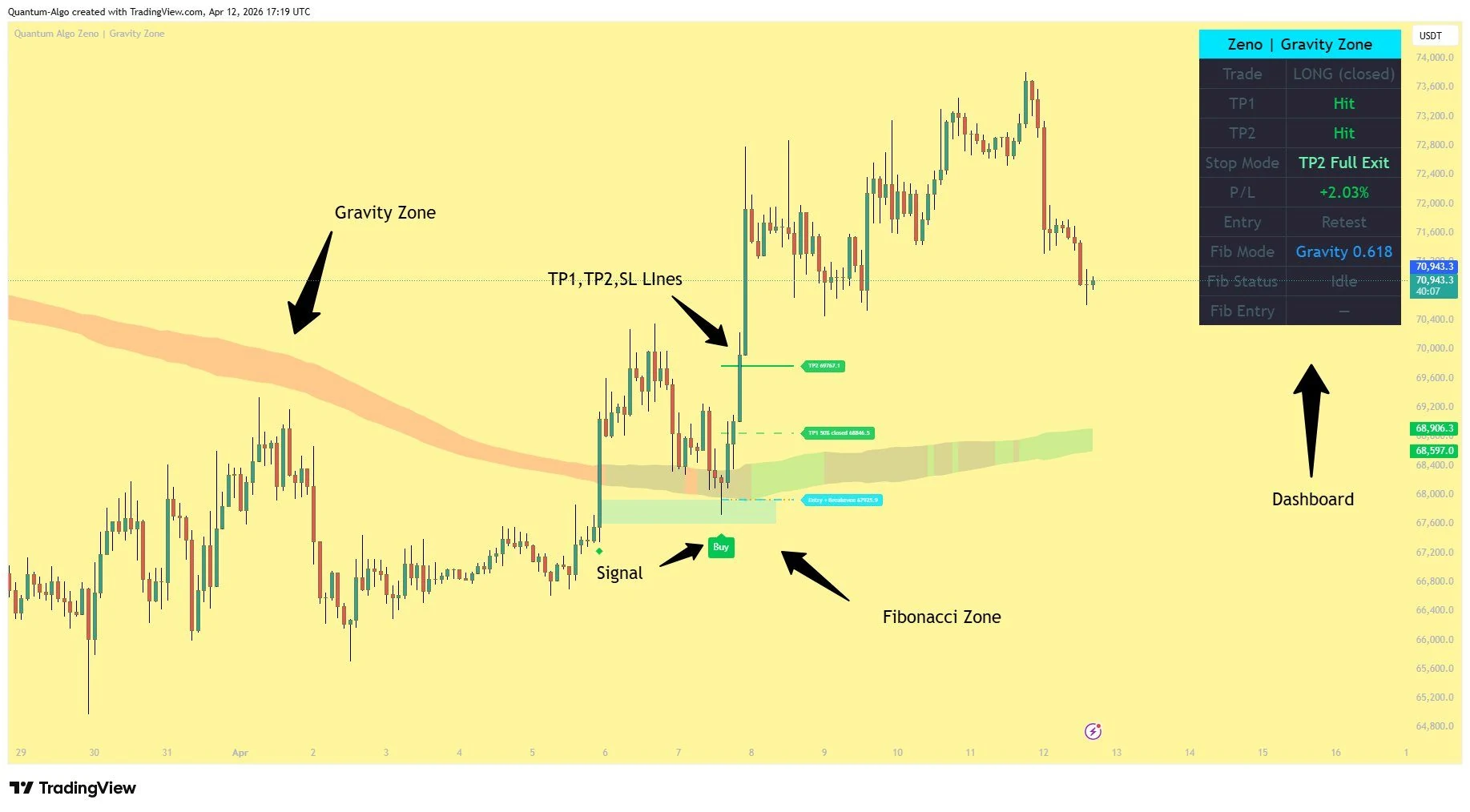
Gravity Zone ist ein Overlay-Indikator für den Kurschart, aufgebaut um ein institutionelles Gravity Level. Er identifiziert Setups mit hoher Wahrscheinlichkeit, bei denen der Kurs mit diesem strukturellen Schlüssellevel interagiert – der „Gravity Zone“, die Institutionen als Referenzpunkt nutzen.
Anders als einfache Crossover-Strategien nutzt Gravity Zone ein Multi-Faktor-Confluence-Scoring-System, um Einstiege zu filtern, und wendet dann einen smart optimierten Einstieg an, um zu einem besseren Preis einzusteigen – nicht dort, wo die meisten Privattrader einsteigen, sondern dort, wo Smart Money tendenziell akkumuliert.
Backtests haben gezeigt, dass der 2-Stunden-Timeframe mit dieser Strategie die besten Ergebnisse liefert. Jeder Trade enthält automatisches Risikomanagement — volatilitätsbasierten Stop-Loss, zwei Take-Profit-Ziele, Schließung von 50% der Position bei TP1 mit Stop-Loss auf Breakeven und vollständigen Ausstieg bei TP2. Alles direkt in deinem Chart visualisiert.
So funktioniert Gravity Zone
Die Strategie folgt einer präzisen Abfolge. Jeder Trade durchläuft diese vier Phasen, bevor ein Einstieg platziert wird.
Der Kurs nähert sich der Gravity Zone
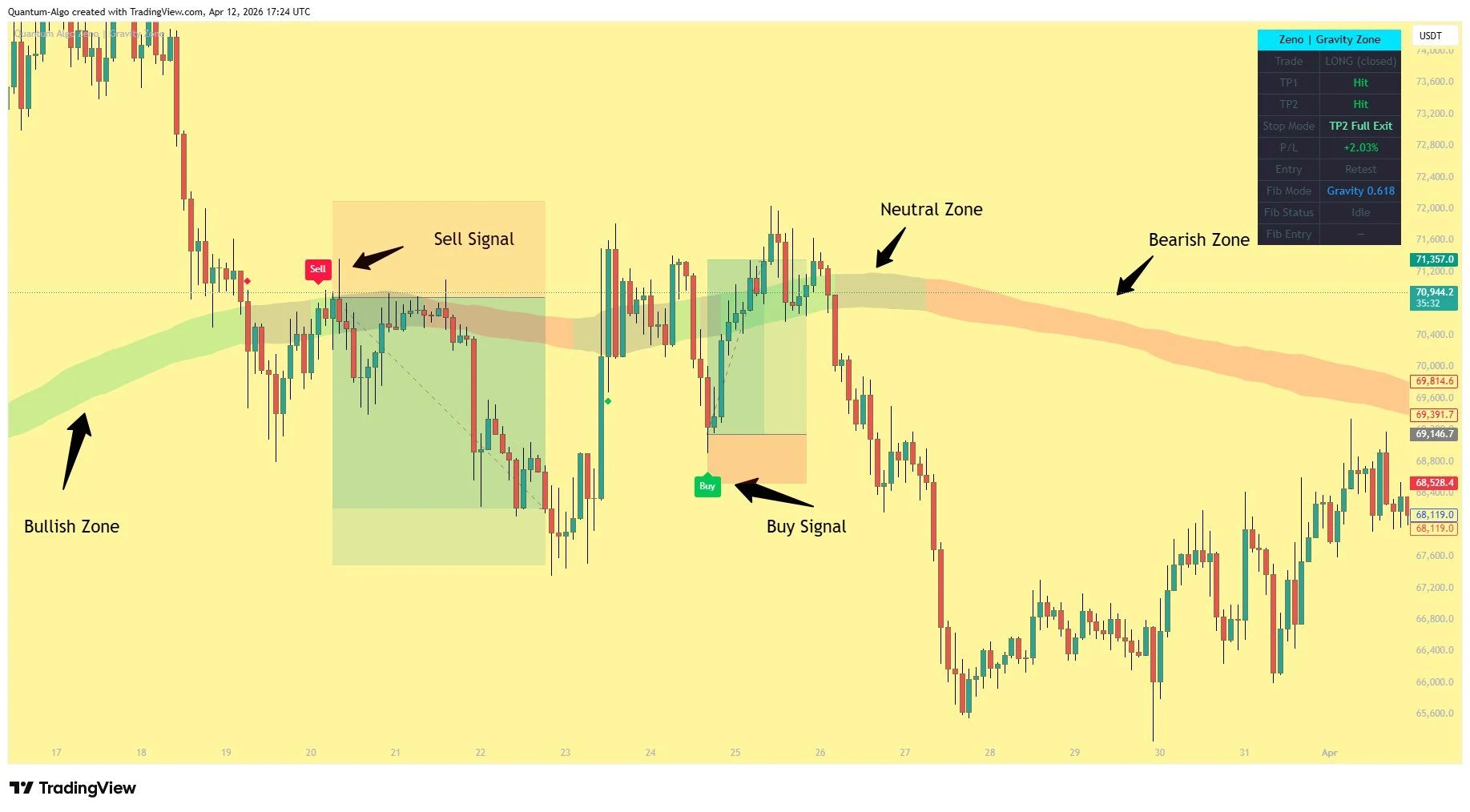
Das Gravity Level wirkt wie ein institutioneller Magnet. Der Indikator legt darum eine dynamische, volatilitätsangepasste Zone – ein Band, das sich mit den Marktbedingungen ausdehnt und zusammenzieht. Der Kurs muss diese Zone berühren oder betreten, damit die Sequenz beginnt.
Die Zone ändert ihre Farbe je nach zugrunde liegender Struktur: grün bei steigender (bullischer) Struktur, rot bei fallender (bärischer) Struktur, grau bei seitwärts laufender. Zonenbreite und Deckkraft steuerst du in den Einstellungen.
Confluence-Scoring
Wenn der Preis mit der Zone interagiert, führt der Indikator eine Multi-Faktor-Konfluenzprüfung durch. Mehrere unabhängige Bedingungen müssen bestätigen, bevor ein Signal als gültig gilt.
Das Konfluenzsystem bewertet:
1. Zonen-Interaktion — Der Kurs hat die Zone kürzlich berührt oder durchquert.
2. Reaktionsqualität — Eine entschlossene bullische oder bärische Kerze zeigt eine Ablehnung an der Zone.
3. Volumenbestätigung — Die Marktbeteiligung liegt über dem jüngsten Durchschnitt.
4. Momentum-Position — Der Preis ist nicht bereits überdehnt.
5. Trendausrichtung — Der übergeordnete Trend stimmt mit der Trade-Richtung überein.
Pullback-Retest (Einstiegsmodus)
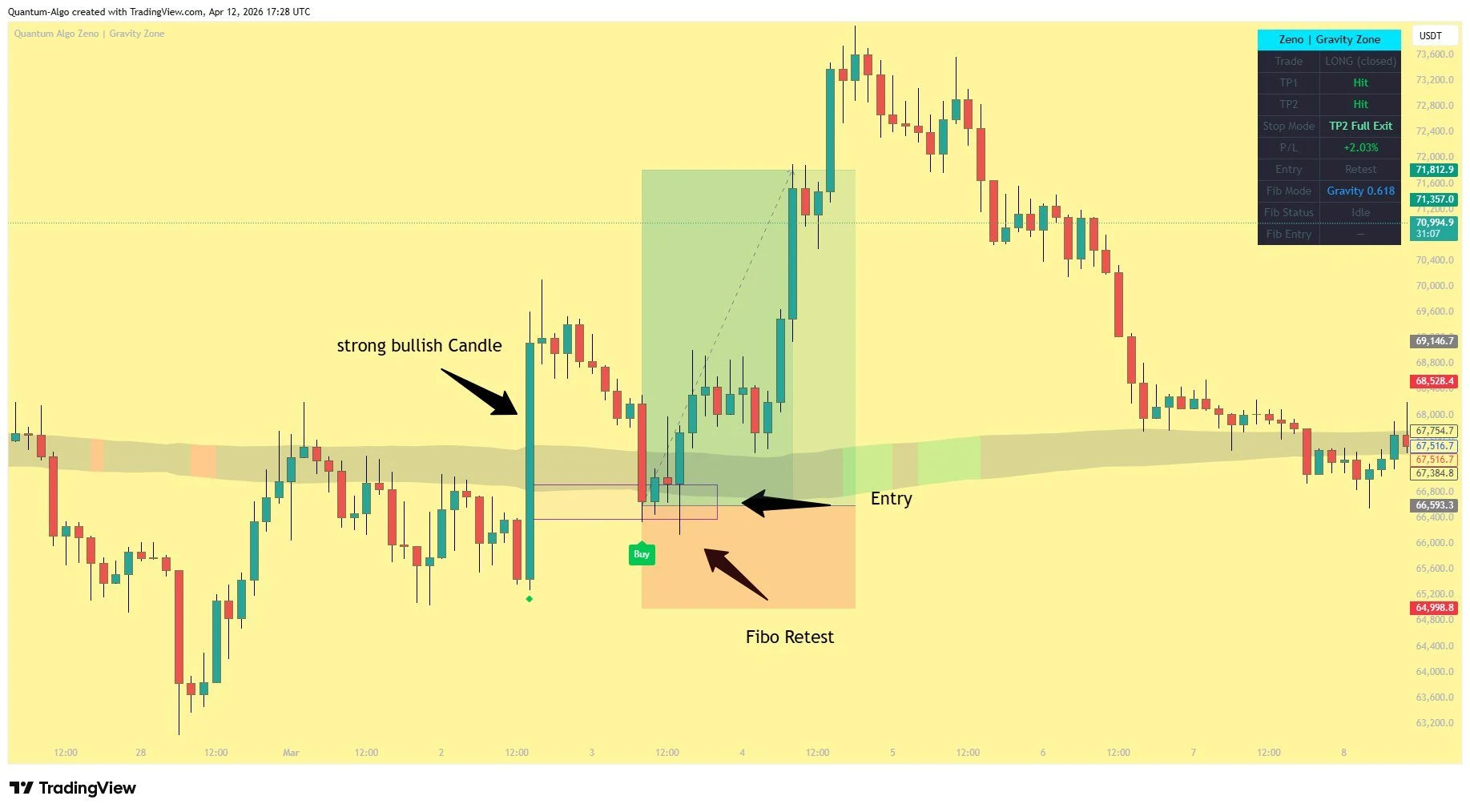
Der Standard-Einstiegsmodus ist Pullback Retest — der Indikator steigt nicht bei der ersten Berührung ein. Stattdessen wartet er, bis sich der Preis von der Zone entfernt und dann innerhalb eines einstellbaren Zeitfensters zurückkommt, um sie erneut zu testen.
Dies filtert falsche Ausbrüche heraus und stellt sicher, dass du bei einer bestätigten Reaktion einsteigst, nicht bei einem zufälligen Docht.
Alternative: Der Modus First Touch steigt sofort bei Confluence ein – schneller, aber weniger gefiltert.
Smart optimierter Einstieg
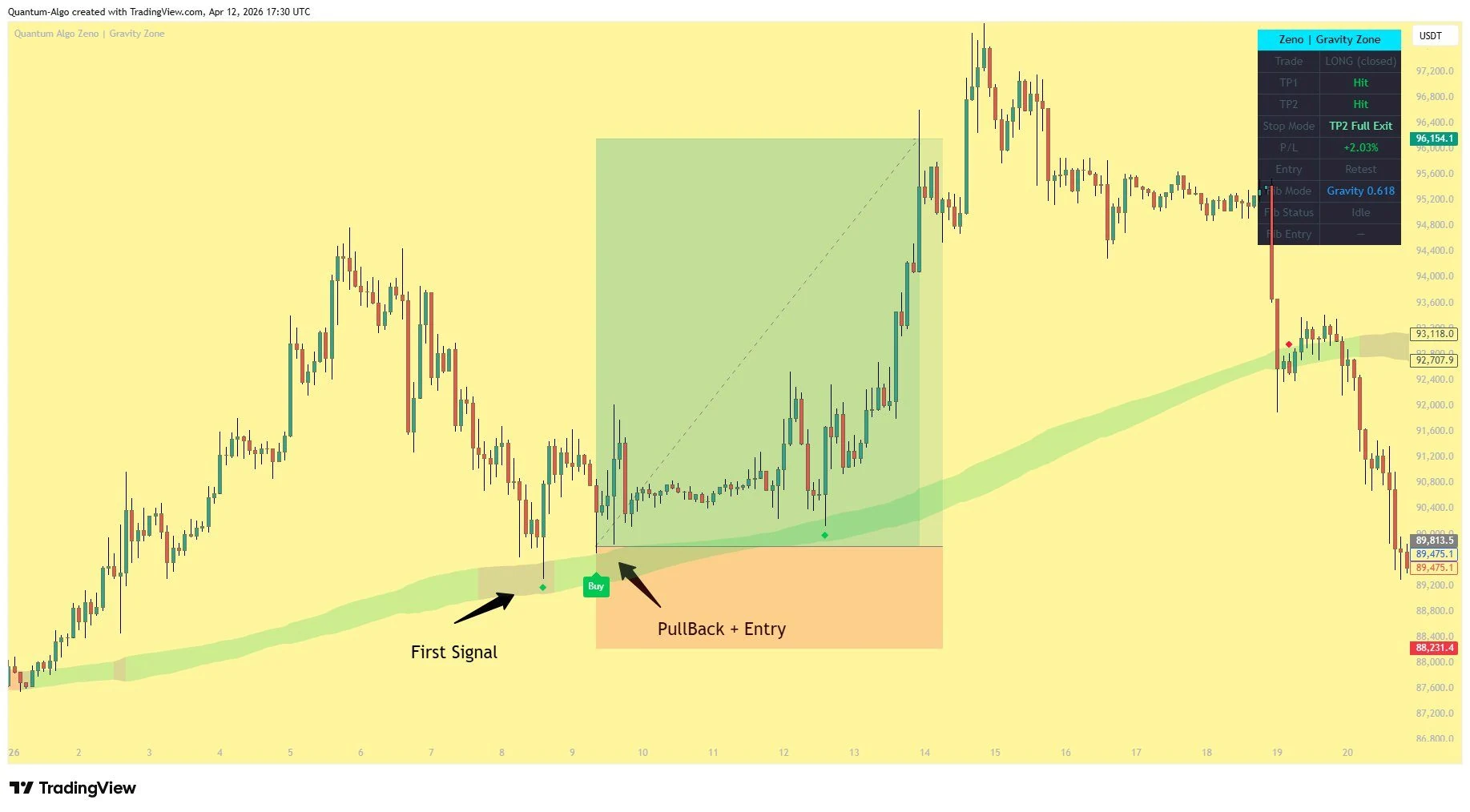
Das macht Gravity Zone einzigartig. Wenn die Konfluenz auslöst, steigt der Indikator nicht zum Schlusskurs ein, sondern analysiert die jüngste Swing-Struktur und platziert einen ausstehenden Einstieg auf einem optimalen Preisniveau, auf dem typischerweise institutionelle Re-Akkumulation stattfindet.
Der Preis muss innerhalb des Ablauf-Zeitfensters auf dieses Level zurücklaufen, damit der Trade ausgeführt wird. Erreicht er das Level nicht oder entwertet der Preis die Struktur, verfällt das Setup — kein Einstieg, kein Verlust.
So erhältst du einen deutlich besseren Einstiegspreis als beim Einstieg zum Schlusskurs, mit engerem Risiko und besserem Chance-Risiko-Verhältnis.
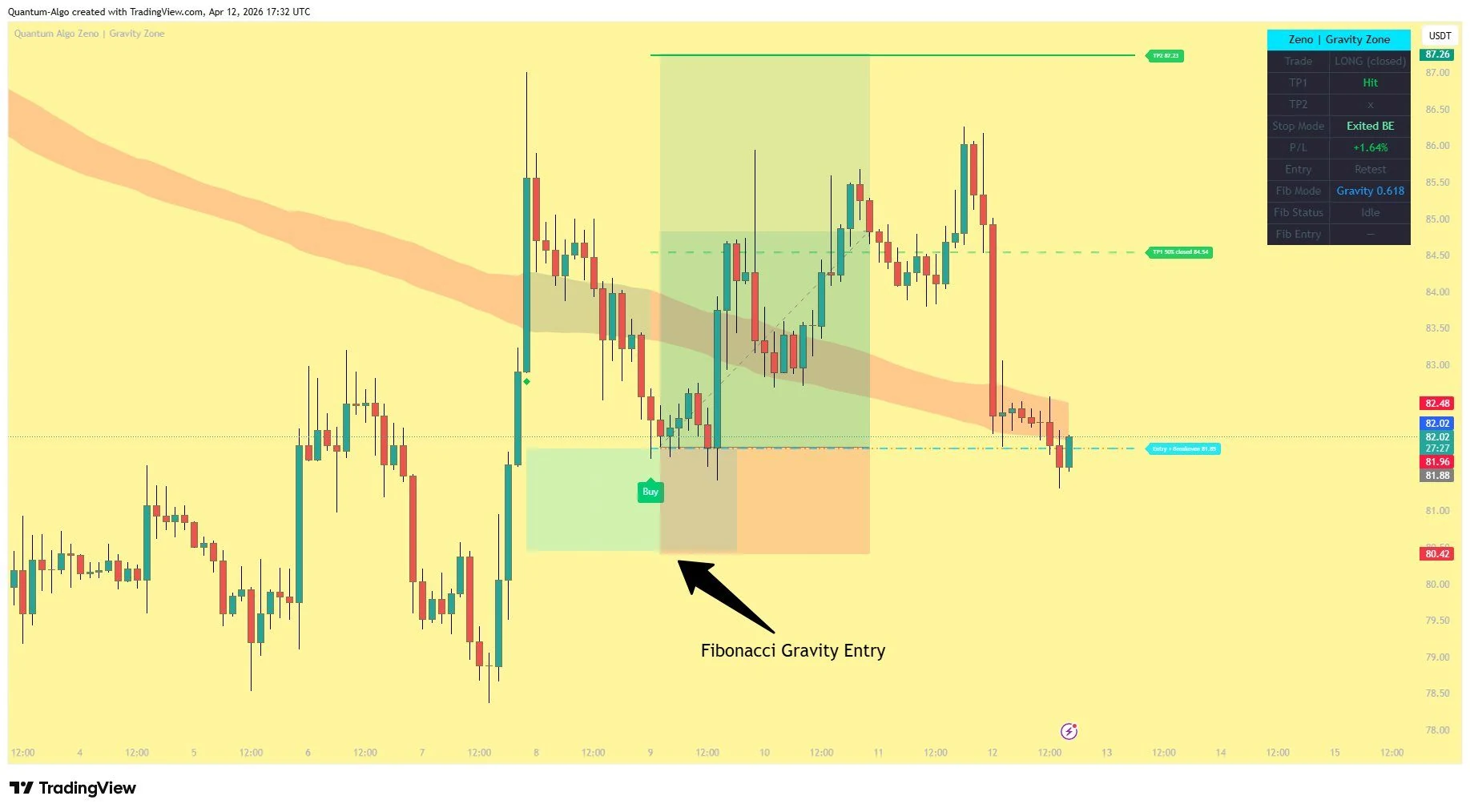
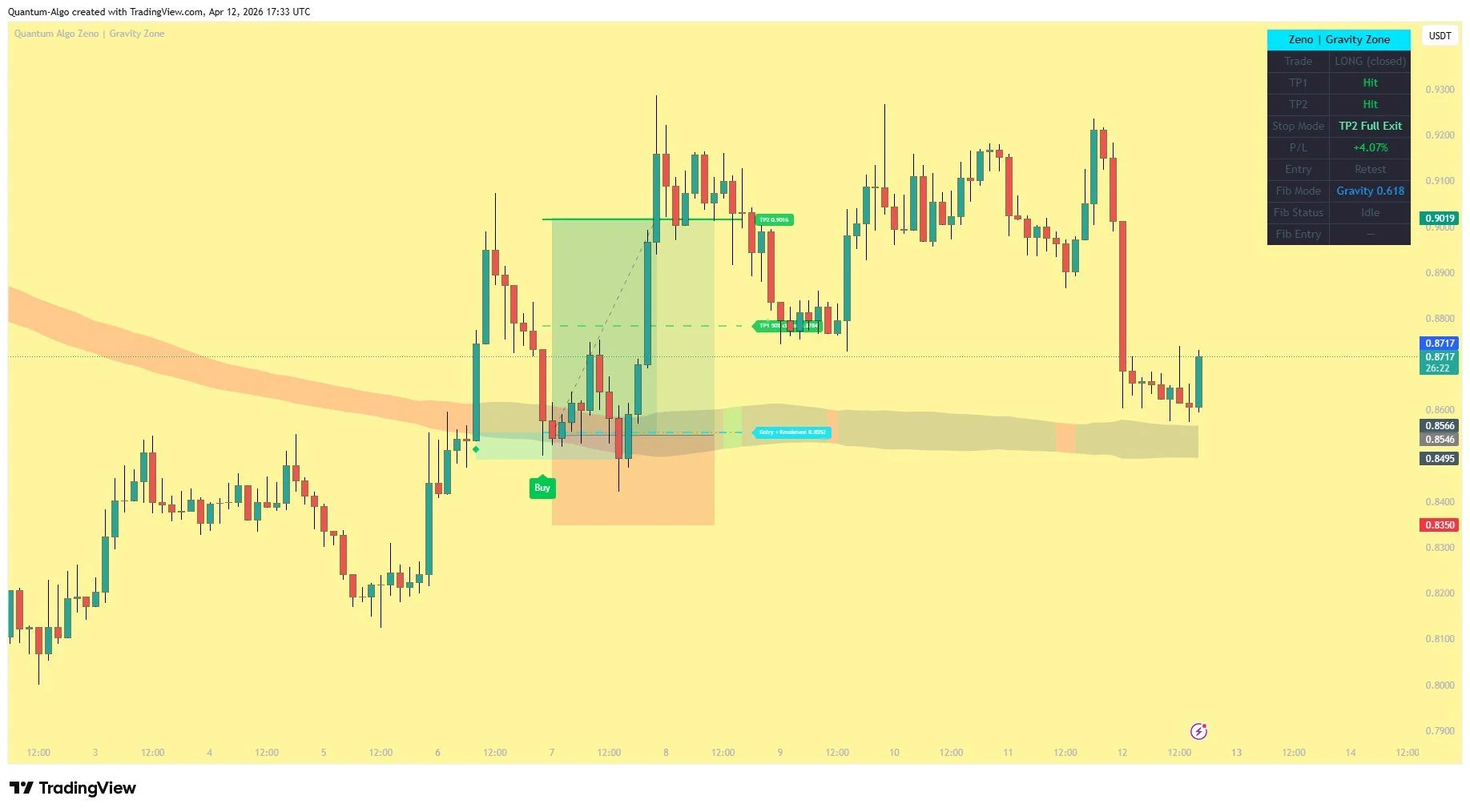
Der Vorteil des optimierten Einstiegs
Der Smart Optimized Entry ist das zentrale Unterscheidungsmerkmal dieses Indikators. So funktioniert er und deshalb ist er wichtig.
Wie die Einstiegszone gezeichnet wird
Wenn die Konfluenz auslöst, schaut der Indikator über die jüngste Kursbewegung zurück, um das Swing Low (für Longs) oder das Swing High (für Shorts) zu bestimmen. Dann berechnet er den optimalen Pullback-Bereich zwischen diesem Swing Point und der Signalkerze.
Der ausstehende Einstieg wird innerhalb dieses Bereichs platziert. Die Zone erscheint als cyanfarbene Box im Chart — dorthin soll der Preis zurücklaufen.
Warum dieser Einstieg gewinnt
Der optimierte Einstieg zielt auf die Zone, in der typischerweise institutionelle Re-Akkumulation stattfindet. Nach einer ersten Bewegung lässt Smart Money den Preis zurücklaufen, bevor es seine Position aufstockt. Wenn du hier einsteigst, statt der ersten Bewegung hinterherzulaufen, bekommst du:
Besseren Einstiegspreis — Du kaufst den Rücksetzer, nicht den Schub.
Engeren Stop-Loss — Deine Invalidierung liegt näher, weil du nahe an der Struktur bist.
Höheres R:R — Gleiche Ziele, aber von einem besseren Preis aus = mehr Ertrag pro Risikoeinheit.
Wenn der Indikator ein gültiges Setup findet, berechnet er das optimale Einstiegslevel aus der umliegenden Swing-Struktur. Der Trade wird erst ausgelöst, wenn der Preis dieses Level erreicht — du läufst also nie hinterher, und jeder Einstieg hat eine bessere Geometrie als der Schlusskurs der Signalkerze.
Einstiegs-Einstellungen
| Einstellung | Was es steuert |
|---|---|
| Entry Level (Einstiegslevel) | Wo der ausstehende Einstieg innerhalb der Struktur platziert wird |
| Swing-Lookback | Wie weit zurück nach dem Referenz-Swing gesucht wird |
| Entry Expiry (Ablauf des Einstiegs) | Wie lange gewartet wird, bis der Preis das Einstiegslevel erreicht |
| SL Buffer (SL-Puffer) | Zusätzlicher Abstand unterhalb des Swings für die Platzierung des SL |
| Zeichenstil | Full, Zone Only oder Minimal (nur die Box) |
Trade-Management-System
Jeder Trade in Gravity Zone wird vom Einstieg bis zum Ausstieg vollständig gemanagt. Linien, Labels und das Dashboard aktualisieren sich in Echtzeit, während sich der Trade entwickelt.
Risikoparameter
| Parameter | Typ | Configurable |
|---|---|---|
| Stop-Loss | Volatilitätsbasiert | Einstellbarer Multiplikator |
| Take Profit 1 | Volatilitätsbasiert | Einstellbarer Multiplikator |
| Take Profit 2 | Volatilitätsbasiert | Einstellbarer Multiplikator |
| Risiko pro Trade | % des Kontos | Benutzerdefiniert |
| Kontogröße | Dollarbetrag | Benutzerdefiniert |
Der Standard-Stop-Loss gibt dem optimierten Einstieg Raum zum Atmen. Da du auf einem Pullback einsteigst statt zum Schlusskurs, braucht der Stop genug Puffer, damit sich das Setup entfalten kann, ohne vom Rauschen ausgestoppt zu werden. Die Standardwerte wurden durch umfangreiche Backtests auf dem 2H-Timeframe abgestimmt, um das R:R-Verhältnis über Hunderte von Trades profitabel zu halten.
Trade-Lebenszyklus
Konfluenz löst aus
Ein grüner Diamant (Long) oder roter Diamant (Short) erscheint im Chart. Die Einstiegszone wird gezeichnet. Der Indikator wartet, bis der Preis auf das optimierte Einstiegslevel zurückläuft.
Einstieg ausgeführt
Der Kurs erreicht das optimierte Einstiegslevel. Ein Buy- oder Sell-Label erscheint. Einstiegs-, SL-, TP1- und TP2-Linien werden in den Chart gezeichnet. Die Einstiegszone bleibt sichtbar, damit du siehst, wo du relativ zur Struktur eingestiegen bist.
TP1 erreicht — 50% schließen, SL auf Breakeven
Erreicht der Kurs TP1, schließt der Indikator 50% der Position. Der Stop-Loss wandert auf den Einstiegspreis (Breakeven). Die rote SL-Linie verschwindet und wird durch eine cyanfarbene gestrichelte Breakeven-Linie auf Einstiegshöhe ersetzt. Das Label wechselt zu „Entry + Breakeven“. Auf den verbleibenden 50% bist du jetzt risikofrei.
TP2 erreicht — vollständiger Ausstieg
Die verbleibenden 50% werden bei TP2 geschlossen. Das Dashboard zeigt den kombinierten P/L beider Hälften.
SL vor TP1 erreicht
Die gesamte Position wird mit Verlust geschlossen. Das Dashboard zeigt den prozentualen Verlust.
SL erreicht nach TP1 (Breakeven)
Die verbleibenden 50% werden zum Einstiegspreis geschlossen (0% Verlust). Den Gewinn aus den ersten 50%, die bei TP1 geschlossen wurden, behältst du. Das Dashboard zeigt das Nettoergebnis.
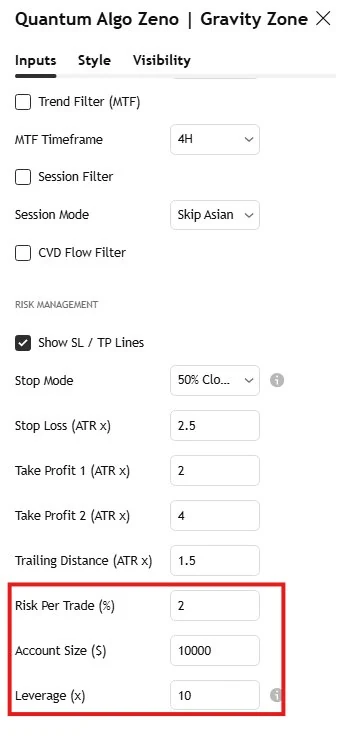
Kapital, Risiko und Hebel konfigurieren
Gravity Zone bemisst jeden Trade automatisch anhand von drei Einstellungen, die du kontrollierst. Öffne die Indikator-Einstellungen, scrolle zur Gruppe Risk Management und konfiguriere diese drei Felder. Das Dashboard zeigt dir dann für jeden Trade die exakt benötigte Margin.
Kontogröße — Account Size ($)
Gib das gesamte Kapital ein, mit dem du auf diesem Konto tradest. Standard ist $10,000. Wenn du $5,000 auf Bybit hast, gib 5000 ein. Dieser Wert wird verwendet, um zu berechnen, wie viel du pro Trade riskierst.
Risiko pro Trade (%)
Der Prozentsatz deines Kontos, den du bereit bist zu verlieren, wenn der Stop-Loss erreicht wird. Standard ist 2%. Bei einem Konto von $10,000 und 2% kostet dich jeder Verlusttrade $200. Passe den Wert je nach deiner Risikotoleranz zwischen 0.1% und 10% an.
Hebel — Leverage (x)
Der Hebel, den du an deiner Börse nutzt. Standard ist 10x. Setze ihn für Spot-Trading auf 1, für Futures auf bis zu 125. Der Hebel ändert dein Risiko nicht — er ändert nur, wie viel Margin du einsetzen musst.
Wie das Dashboard diese Zahlen nutzt
Sobald du alle drei konfiguriert hast, schau dir die Zeile Margin im Dashboard an. Diese Zahl sagt dir genau, wie viel Kapital du einsetzen musst, um den nächsten Trade mit deinem eingestellten Risikoniveau einzugehen.
Das Dashboard aktualisiert sich in Echtzeit, wenn sich die Marktbedingungen ändern:
Wenn ein Trade aktiv ist — die angezeigte Margin ist das, was du für die aktuelle Position bereits eingesetzt hast.
Wenn ein Signal aussteht (Fib-Zone gezeichnet, Warten auf Ausführung) — die angezeigte Margin ist das, was du einsetzen wirst, wenn der Preis das Einstiegslevel erreicht.
Wenn kein Trade aktiv ist — das Dashboard schätzt, welche Margin du bräuchtest, wenn bei den aktuellen Marktbedingungen ein Signal auslösen würde, damit du es immer im Voraus weißt.
Der Indikator berechnet deine Position in vier Schritten, alle automatisch:
1. Risikobetrag = Kontogröße × Risiko-% (z. B. $10,000 × 2% = $200)
2. Stop-Abstand = Einstiegspreis − Stop-Loss-Preis (in Dollar)
3. Positionsgröße = Risikobetrag ÷ Stop-Abstand (in Einheiten des Assets)
4. Margin = (Positionsgröße × Einstiegspreis) ÷ Hebel (dein tatsächlich eingesetztes Kapital)
Dein Risiko in Dollar bleibt also unabhängig vom Hebel konstant. Der Hebel bestimmt nur, wie viel Margin du bindest — nicht, wie viel du verlieren kannst.
Ein höherer Hebel bedeutet in diesem System keinen höheren Gewinn. Da die Positionsgröße durch dein Risiko-% festgelegt ist, ändert der Hebel nur die Margin, die du bindest. Höherer Hebel = weniger gebundene Margin, gleiches Dollar-Risiko. Niedrigerer Hebel = mehr gebundene Margin, gleiches Dollar-Risiko.
Erhöhe niemals dein Risiko pro Trade, nur um größere Margin-Zahlen zu sehen. Bleib bei 1–2% pro Trade. Der Zinseszinseffekt über Hunderte von Trades baut dein Kapital auf — nicht die Größe einer einzelnen Position.
Was du im Chart siehst
Die Gravity Zone
Ein halbtransparentes Band um das Gravity Level. Breite und Deckkraft sind einstellbar. Die Farbe ändert sich mit der zugrunde liegenden Struktur — grün bei steigender, rot bei fallender, grau bei seitwärts laufender.
Einstiegszone
Eine cyanfarbene Box, die den optimierten Einstiegsbereich markiert. Sie erscheint, wenn Confluence ausgelöst wird, und bleibt nach der Ausführung des Trades sichtbar, damit du das Verhältnis zwischen deinem Einstieg und der Struktur siehst.
Trade-Linien
| Linie | Farbe | Stil |
|---|---|---|
| Einstieg | Orange | Gepunktet — mit orangefarbenem Hintergrund-Label |
| Stop-Loss | Red | Durchgezogen — verschwindet, wenn SL auf Breakeven wechselt |
| Breakeven | Cyan | Gestrichelt — erscheint auf Einstiegshöhe, wenn TP1 erreicht ist |
| TP1 | Grün | Nach dem Erreichen gestrichelt, davor durchgezogen |
| TP2 | Grün | Nach dem Erreichen gestrichelt, davor durchgezogen |
Labels
Alle Labels haben vollflächig gefärbte Hintergründe, damit sie auf jedem Chart-Theme gut sichtbar sind:
ENTRY — Orange Box mit weißem Text auf Einstiegshöhe.
Entry + Breakeven — Cyanfarbene Box, wenn der SL auf den Einstieg wandert.
SL — Rote Box auf Höhe des Stop-Loss.
TP1 / TP2 — Grüne Boxen auf Höhe der Take-Profit-Level.
Buy / Sell — Großes Label an der Signalkerze.
Zeno | Gravity Zone Dashboard
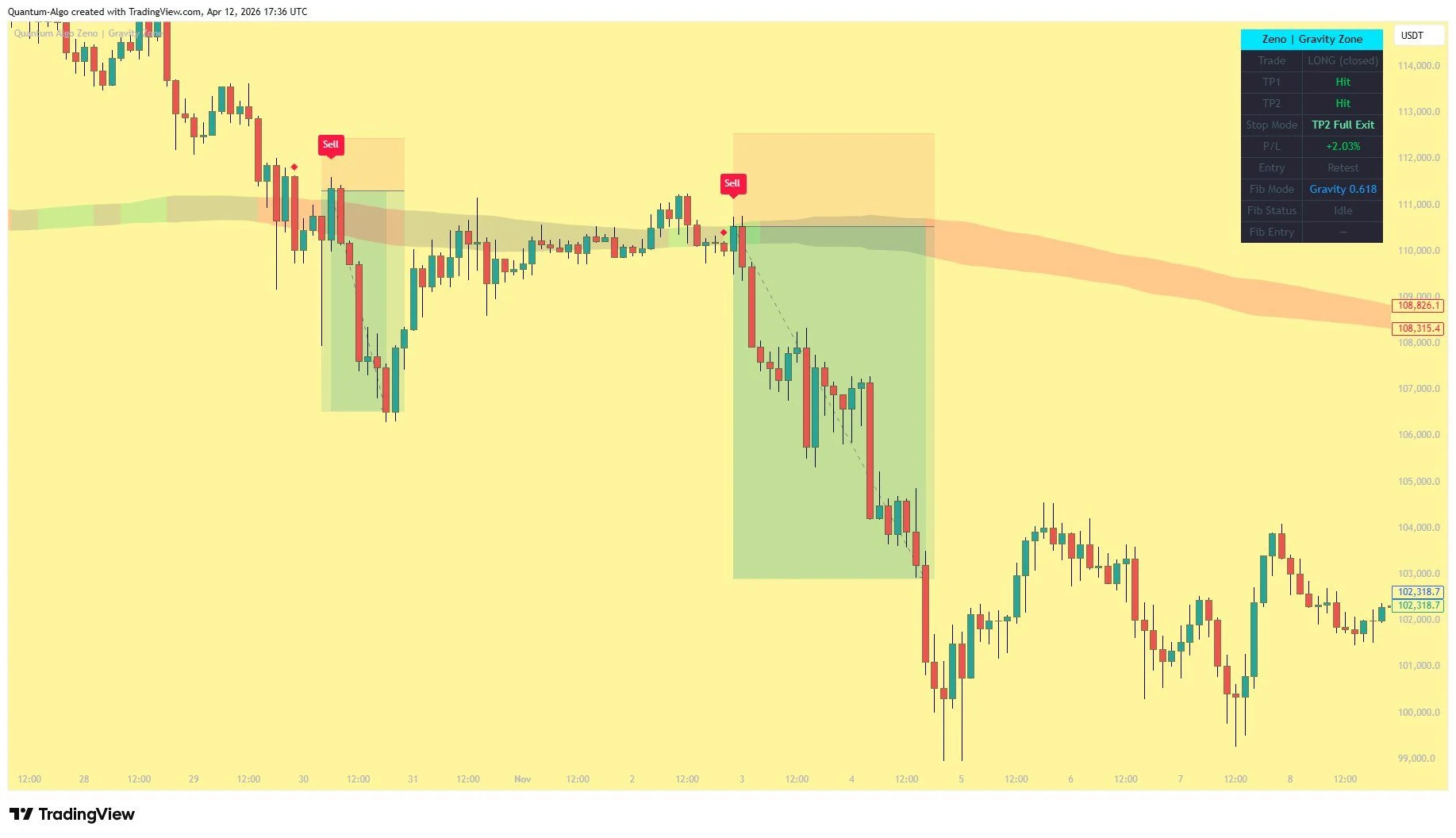
Das Dashboard sitzt in der oberen rechten Ecke (einstellbar) und zeigt den Trade-Status und P/L in Echtzeit. Die Größe lässt sich von winzig bis groß anpassen.
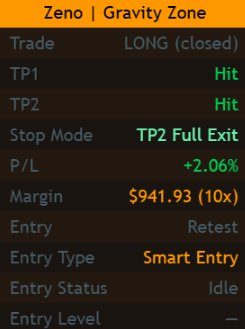
Dashboard-Zeilen
| Row | Was es anzeigt |
|---|---|
| Kopfzeile | Zeno | Gravity Zone — orangefarbener Hintergrund, zentriert |
| Trade | LONG / SHORT / FLAT — mit farbcodiertem Hintergrund |
| TP1 | Kursniveau oder „50% closed“, wenn erreicht |
| TP2 | Kursniveau oder „Hit“, wenn erreicht |
| Stop-Modus | SL Aktiv / BE Locked / Exited BE / Exited SL |
| P/L | Prozentergebnis des aktuellen oder letzten Trades — grün bei Gewinn, rot bei Verlust |
| Margin | Benötigte Margin für den Trade bei deinem eingestellten Hebel — z. B. $677.20 (10x) |
| Einstiegsmodus | Pullback Retest / First Touch / Watching |
| Einstiegsart | Optimized / Direct (oder deine eingestellte Option) |
| Einstiegsstatus | Idle / Filled |
Du kannst einzelne Dashboard-Bereiche ein- oder ausblenden: Trade / TP / SL / P&L, Elite-Filter und Einstiegsstatus. Standardmäßig werden nur die Bereiche Trade und Einstieg angezeigt, damit alles übersichtlich und fokussiert bleibt.
Erweiterte Signalfilterung
Über das zentrale Confluence-System hinaus bietet Gravity Zone zusätzliche Filter, die du aktivieren kannst, um Einstiege weiter zu verfeinern. Sie sind standardmäßig deaktiviert (außer Volume Spike), sodass du deine Kriterien schrittweise verschärfen kannst.
Trendstärke-Filter
Nimm Trades nur, wenn der Markt trendet. Filtert unruhige Seitwärtsphasen heraus, in denen Gravity-Zone-Strategien schwächer abschneiden.
Volumen-Spike-Filter
Standardmäßig aktiviert. Erfordert erhöhte Marktbeteiligung, bevor ein Signal kommt. Stellt sicher, dass institutionelle Präsenz bestätigt ist — nicht nur Rauschen von Privattradern.
Multi-Timeframe-Trend
Prüft, ob die Struktur auf dem höheren Timeframe mit deiner Trade-Richtung übereinstimmt. Verhindert, dass du gegen den Trend des höheren Timeframes tradest.
Session-Filter
Überspringe die Asien-Session (geringe Liquidität) oder beschränke dich auf die US-/EU-Sessions. Nützlich für Forex und Krypto, wo die Session für Volatilität und Spread eine Rolle spielt.
Orderflow-Filter
Misst Kauf- gegenüber Verkaufsdruck. Stellt sicher, dass die Orderflow-Richtung zu deinem Trade passt — kaufen nur bei Netto-Käufen, verkaufen nur bei Netto-Verkäufen.
Zwei Strategien für das Stop-Management
Gravity Zone bietet zwei Modi für das Stop-Management. Wähle den, der zu deinem Trading-Stil passt.
Trail + BE
Wenn TP1 erreicht ist, wird der SL auf Breakeven gezogen und ein Trailing Stop aktiviert. Der Trail folgt dem Preis in einem einstellbaren, volatilitätsbasierten Abstand. Gut für Trendmärkte, in denen du ausgedehnte Bewegungen über TP2 hinaus mitnehmen willst.
Optimal für: Trendphasen, höhere Timeframes.
Risiko: Trailing Stops können in unruhigen Märkten durch Dochte ausgestoppt werden.
50% schließen + BE
Wenn TP1 erreicht wird, wird 50% der Position geschlossen (Gewinn gesichert) und der SL wandert auf Breakeven. Die verbleibenden 50% laufen bis TP2 oder werden bei Breakeven geschlossen. Kein Trailing – einfach und vorhersehbar.
Optimal für: Krypto, unruhige Märkte, niedrigere Timeframes.
Standard-Modus. Konstantere Ergebnisse, weniger anfällig für Docht-Rauschen.
Schritt-für-Schritt-Strategie
Füge Gravity Zone zu deinem Chart hinzu
Sie erscheint direkt im Kurschart als Overlay. Das Band der Gravity Zone ist sofort um das Gravity Level sichtbar. Passe die Deckkraft der Zone an dein Chart-Theme an.
Lege deine Risikoparameter fest
Öffne die Einstellungen und konfiguriere Kontogröße und Risiko pro Trade. Die SL/TP-Multiplikatoren sind gebacktestet — passe sie nur an, wenn du die Auswirkung auf das R:R verstehst.
Auf Confluence Diamonds achten
Wenn der Indikator ein gültiges Setup erkennt, erscheint eine kleine Raute unterhalb (Long) oder oberhalb (Short) der Kerze. Das bedeutet, dass die Confluence-Prüfung bestanden ist und die Einstiegszone gezeichnet wird.
Auf die Ausführung warten
Lauf nicht hinterher. Die cyanfarbene Einstiegszone zeigt, wo der optimale Einstieg liegt. Lass den Preis von selbst dorthin zurücklaufen. Erreicht er das Level nicht innerhalb des Ablauf-Zeitfensters, verfällt das Setup und du verlierst nichts.
Trade ist aktiv
Wird das Einstiegslevel berührt, erscheint ein Buy-/Sell-Label und die Linien werden gezeichnet. Prüfe im Dashboard deine Margin-Anforderung sowie die SL- und TP-Level.
System übernehmen lassen
Schließe 50% bei TP1. Der SL wandert automatisch auf Breakeven. Lass die verbleibenden 50% bis TP2 oder bis zum Breakeven-Ausstieg laufen. Das Dashboard verfolgt alles in Echtzeit.
Backtests bestätigen, dass der 2-Stunden-Timeframe (2H) mit dieser Strategie die besten Ergebnisse liefert — gebacktestete Trefferquote von 75% auf dem 2H-Timeframe. Auf diesem Timeframe wird die Gravity Zone am stärksten respektiert. Sie funktioniert auch auf 1H und 4H, aber weniger konstant. Auf sehr niedrigen Timeframes (1m, 3m) hat die Gravity Zone womöglich keine institutionelle Bedeutung. Für die besten Ergebnisse aktiviere den Volume-Spike-Filter und nutze den Modus 50% Close + BE. Wenn du Krypto tradest, solltest du den Session-Filter aktivieren, um die asiatischen Stunden mit dünner Liquidität auszulassen.
Zeno-Oszillator vs. Gravity Zone
Beide Indikatoren gehören zur Zeno-Familie, dienen aber völlig unterschiedlichen Strategien. Du kannst sie unabhängig voneinander oder zusammen für maximale Confluence nutzen.
Zeno (Oscillator)
Strategie: Momentum-basierte Umkehrungen
Ort: Separates Fenster unter dem Chart
Einstiegstrigger: Momentum-Signale und Korrelations-Alerts
Einstiegsmethode: Sofort beim Schluss der Signalkerze
Optimal für: Momentum-Erschöpfung und Umkehrungen erwischen
Risiko: Volatilitätsbasierter SL / TP1 / TP2
Gravity Zone (Overlay)
Strategie: Gravity-Zone-Struktur + smart optimierter Einstieg
Ort: Overlay im Kurschart
Einstiegsauslöser: Multi-Faktor-Konfluenz an der Gravity-Level-Zone
Einstiegsmethode: Smart optimierter Einstieg
Optimal für: Einstiege mit hoher Wahrscheinlichkeit an institutionellen Levels (am besten auf 2H)
Risiko: Volatilitätsbasierter SL / TP1 / TP2
Füge beide zum selben Chart hinzu. Wenn Gravity Zone nahe dem Gravity Level eine Confluence auslöst UND Zeno gleichzeitig ein Momentum-Signal zeigt, hast du eine Dual-System-Bestätigung — Struktur und Momentum stimmen überein. Das sind die Setups mit der höchsten Wahrscheinlichkeit. Für die besten Ergebnisse nutzt du beide auf dem 2-Stunden-Timeframe.
Einstellungsreferenz
Zonenbreite & Deckkraft
Zonenbreite und Deckkraft sind frei einstellbar. Bullische, bärische und neutrale Farben lassen sich unabhängig voneinander konfigurieren.
Pullback Retest vs. First Touch
Der Retest-Modus wartet, bis der Preis die Zone verlässt und zu ihr zurückkehrt. First Touch steigt sofort ein. Retest ist stärker gefiltert und wird empfohlen.
Einstellungen für den optimierten Einstieg
Optimierten Einstieg aktivieren/deaktivieren, Swing-Lookback und Ablauf in Kerzen anpassen. Der minimale Zeichenstil zeigt nur die cyanfarbene Zonen-Box.
Stop-Loss & Take-Profit
Alles volatilitätsbasiert. Die Standard-Multiplikatoren sind gebacktestet und für den 2H-Timeframe optimiert. Kontogröße und Risiko-% bestimmen die Positionsgröße.
Abschnitte & Größe
Einzelne Dashboard-Bereiche ein-/ausblenden. Größe von winzig bis groß. Die Bereiche Trade und Einstieg werden standardmäßig angezeigt.
Farben & Linienstärke
Jede Farbe ist anpassbar – bullisch, bärisch, Einstieg (orange), TP (grün), SL (rot), Einstiegszone (cyan), Trailing (grün). Linienstärke einstellbar von 1-4.
Quantum Algo — Quantum Algo Zeno | Gravity Zone Strategie-Guide
Dieser Indikator dient ausschließlich Bildungs- und Informationszwecken. Vergangene Performance garantiert keine zukünftigen Ergebnisse. Manage immer dein Risiko.